店铺
(本章节为目录页,内容见下方子章节)
店铺装修
(本章节为目录页,内容见下方子章节)
主页装修
一、功能介绍
主页装修分为商城首页、商品分类和个人中心
二、操作流程
店铺 > 店铺装修 > 首页装修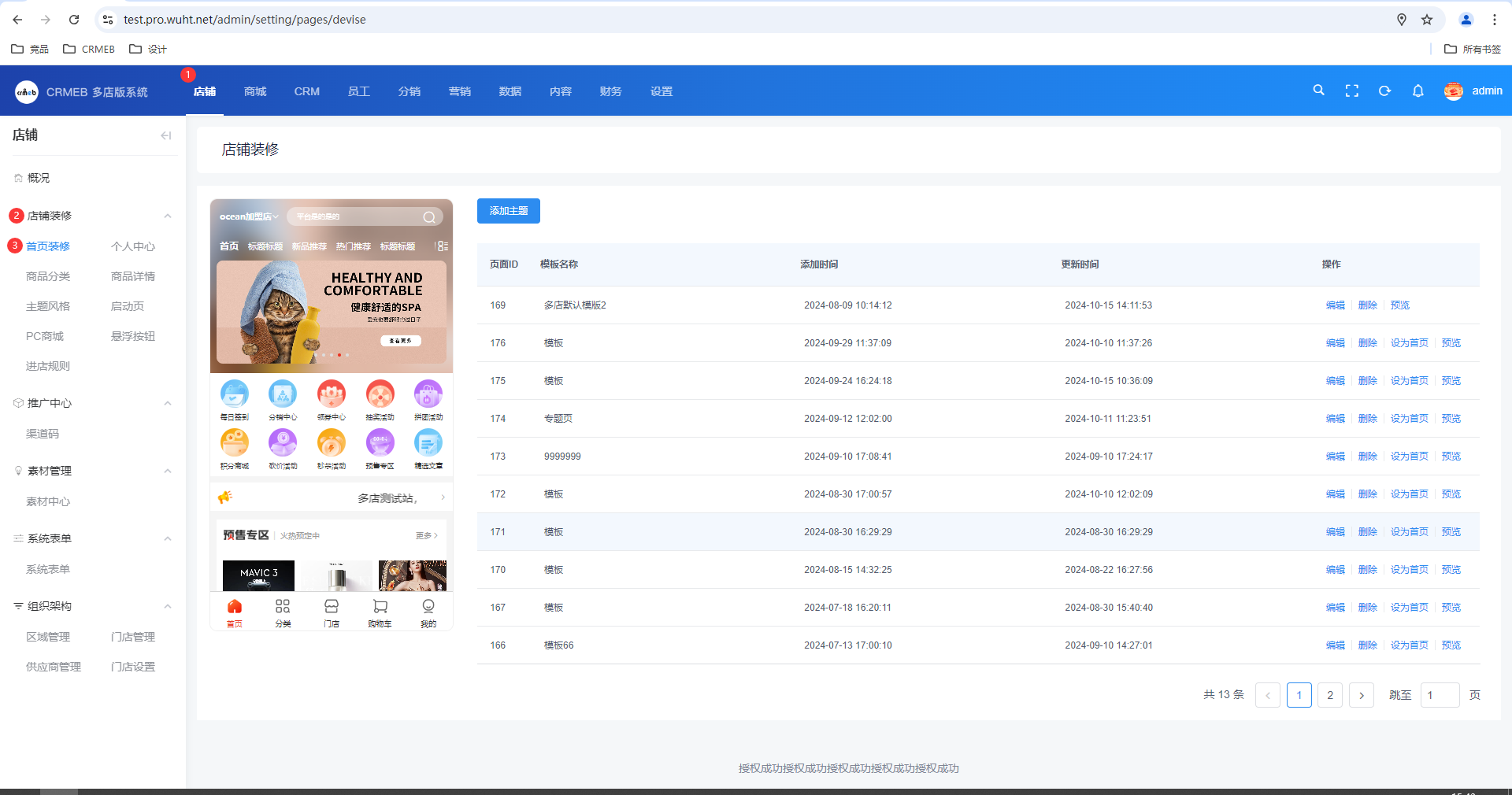
三、 商城首页
商城首页可进行DIY设计,自由搭建首页模块及样式
可创建多个页面,创建的页面为专题页,可作为独立的页面使用
1、 添加组件
点击左侧组件库内模块,即可自动添加相应模块至页面最底部
拖动左侧组件库内模块,至中间预览页,即可在相应位置添加模块
页面按钮功能如下图说明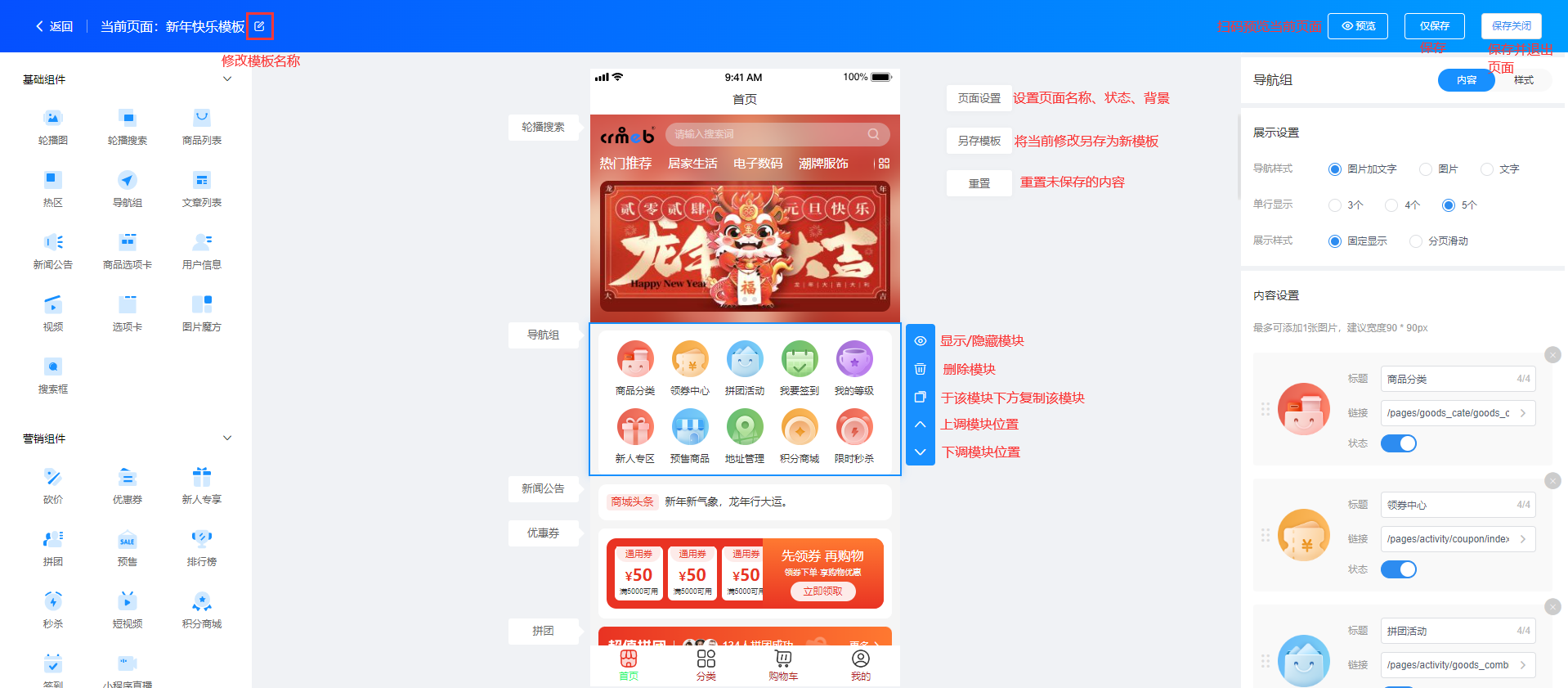
2、 编辑模块
点击中间预览页模块,最右侧则会弹出相应编辑内容说明,可进行颜色、间距、数值、等相应的编辑调整
a、内容
按照页面中可以修改的内容将内容编辑分为多个模块。
展示设置
可设置该组件的风格,组件内容的显示、隐藏与排列。
内容设置
设置该组件的内容,包括图片、图片链接、文本等
b、样式
通用样式
组件背景:修改组件的颜色,可设置渐变
底部背景:修改背景页面颜色
上、下、左右边距:设置组件离背景页面的边距
页面上边距:背景页面离上个背景页面的边距
背景圆角:设置背景页面的圆角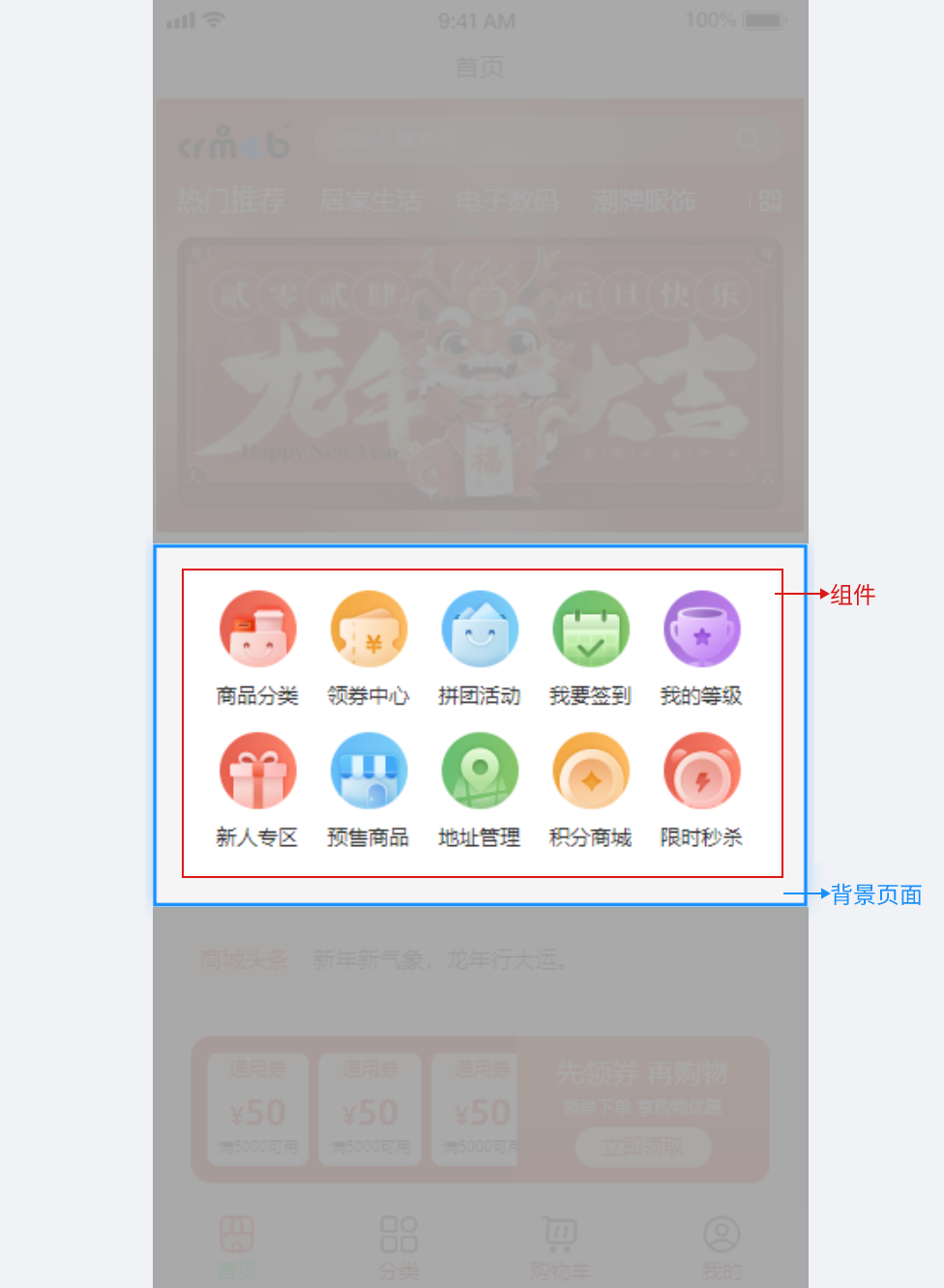
③ 提交保存
⚠️ 注:
1.DIY编辑,不需要打包页面,保存提交即可生效。
四、组件介绍
1、基础组件
轮播图:可设定主页轮播图片及添加图片链接;可选择三种轮播样式;可自定义图片风格,背景样式,提高用户视觉体验。
搜索框:系统提供多种搜索样式供用户自行组合。可设置框内搜索热词及显示时间,可自定义搜索框与定位、标题、LOGO的组合。定位包含门店定位和用户定位。
选项卡:三种选项卡风格可供选择,可设置选项卡内容及格式,自定义选项卡及组件样式。
轮播搜索:搜索框、选项卡及轮播图组件的结合。可自行组合多种不同样式;可自定义图片、指示器、搜索词风格,可自定义搜索框与定位、标题、LOGO的组合。定位包含门店定位和用户定位。
商品列表:可选择六种商品排列样式。自定义显示内容及显示商品的数量。可自定义商品样式,购物车样式以及整个组件的风格
门店列表:可选择三种门店列表样式。自定义列表显示门店的数量。可自定义门店显示的信息和商品数量
热区:添加图片,并为图片不同部分设置跳转链接,点击图片对应位置即可进入对应功能模块。可自定义热区组件的样式
扫码查看热区组件设置视频
导航组:添加功能模块快捷入口。可搭配组成多种组件样式,可自定义组件及图片的风格
文章列表:三种文章展示样式可供选择。可自定义显示内容、文章、图片样式,自定义组件风格。
新闻公告:设置公告内容及内容链接,共两种新闻样式可供选择,可自定义新闻标题及组件风格
商品选项卡:五种选项卡风格可供选择,可定义选项卡内容及购物车图标。可自定义选项卡、购物车及组件风格。
用户信息:两种展示样式可供选择,可自定义展示的组件内容、组件风格。多用于用户快速查看积分、余额、浏览、优惠券,打开会员码等。
视频:上传视频文件及封面图,可自定义组件风格。
图片魔方:可选择12种图片组合样式。11种固定组合和一种自定义图片组合。可自定义图片及组件样式
扫码查看图片魔方组件设置视频
2、营销组件
优惠活动(砍价、拼团、预售、秒杀、积分商城):可调整标题栏样式,四种商品列表排列样式可供选择,可调整商品显示的数量以及内容;自定义标题栏、商品列表以及组件样式。
扫码查看积分商城组件设置视频
优惠券:五种优惠券风格可供选择,可调整显示的优惠券数量,可自定义优惠券和组件样式
新人专享:两种展示样式可供选择,可调整显示的内容,可自定义积分、优惠券及组件样式。
排行榜:可调整标题栏样式,两种排行版样式可供选择。可自定义标题栏、榜单及组件样式。
扫码查看排行榜组件设置视频
短视频:两种视频样式可供选择,可调整标题栏样式及视频显示的数量;可自定义标题栏、视频及组件样式。
签到:可选择两种签到风格,可自定义签到的色调和组件样式。该组件可用于主页添加签到的快捷方式
扫码查看签到组件设置视频
小程序直播:四种样式可供选择,可设置显示的直播间数量,调整展示内容,自定义直播样式及组件样式。
3、工具组件
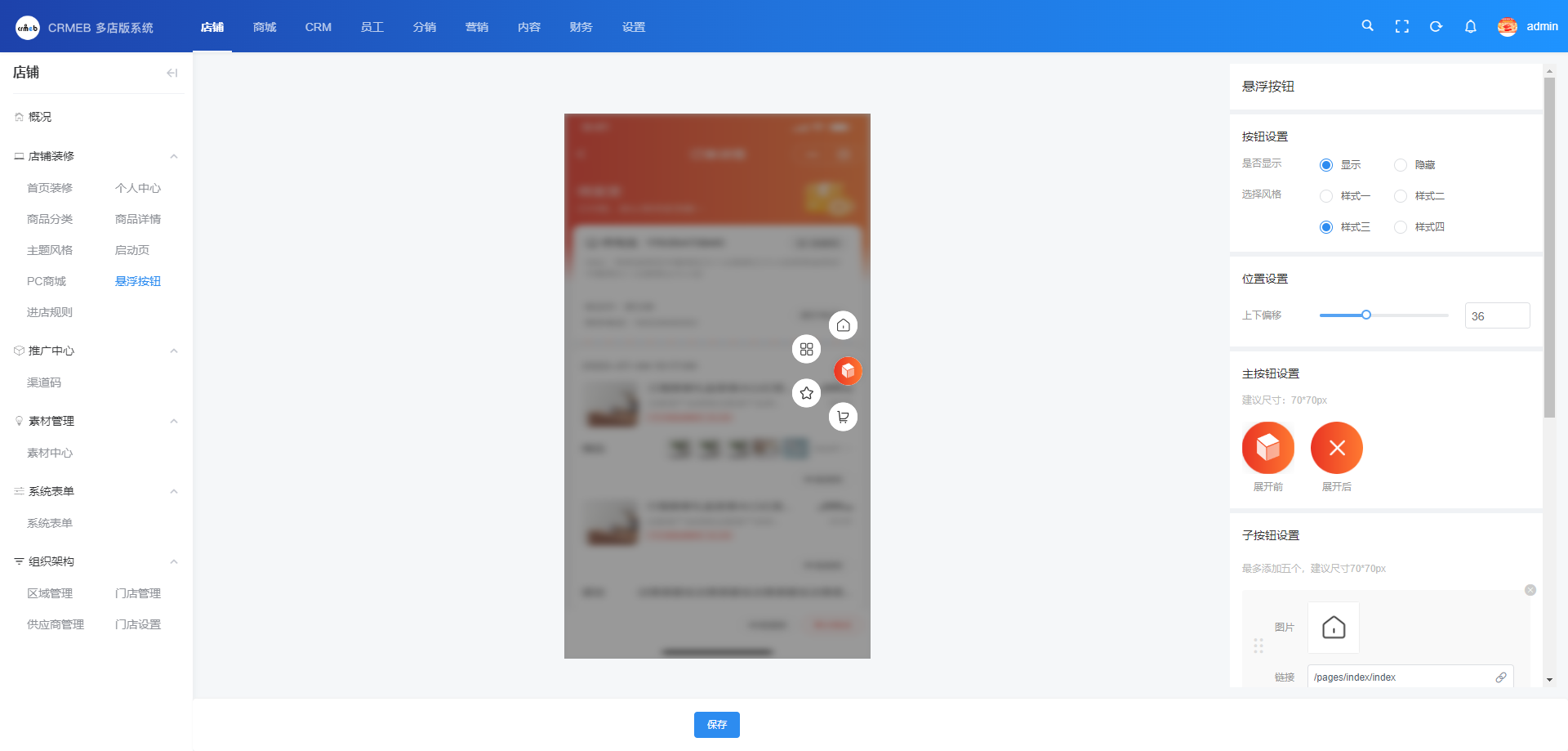
悬浮按钮:可设置按钮的页面跳转链接及按钮展示的具体位置。用户可通过该组件快捷进入对应页面
文本标题:添加文本组件,可设置页面跳转链接,可自定义文本及组件样式。
辅助空白:可调整空白高度及自定义组件样式。多用于组件之间添加留白以提高视觉体验。
辅助线:可调整线条虚实、颜色,可自定义组件样式。
富文本:支持输入文本、图片、视频等内容,可调整内容格式,可自定义组件样式。
关注公众号:添加公众号图片,标题,二维码等内容,可自定义关注按钮及组件的样式。
个人中心
一、功能介绍
可自定义个人中心的多个模块样式,组成多种页面效果,适应用户多元化场景。
二、操作流程
店铺 > 店铺装修 > 个人中心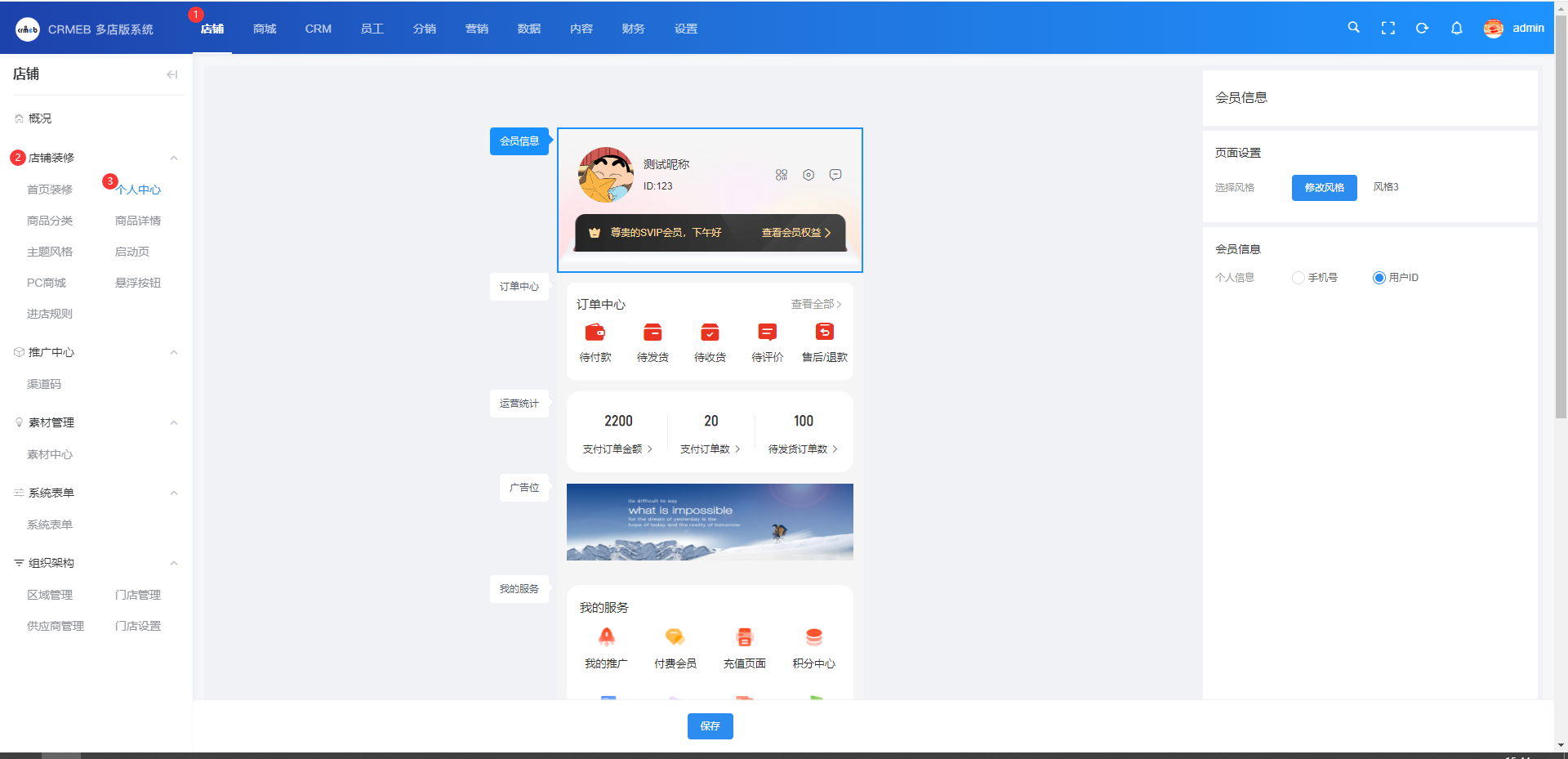
三、功能说明
1、会员信息模块
页面设置
会员信息有五种风格样式以供用户选择,默认选择样式一。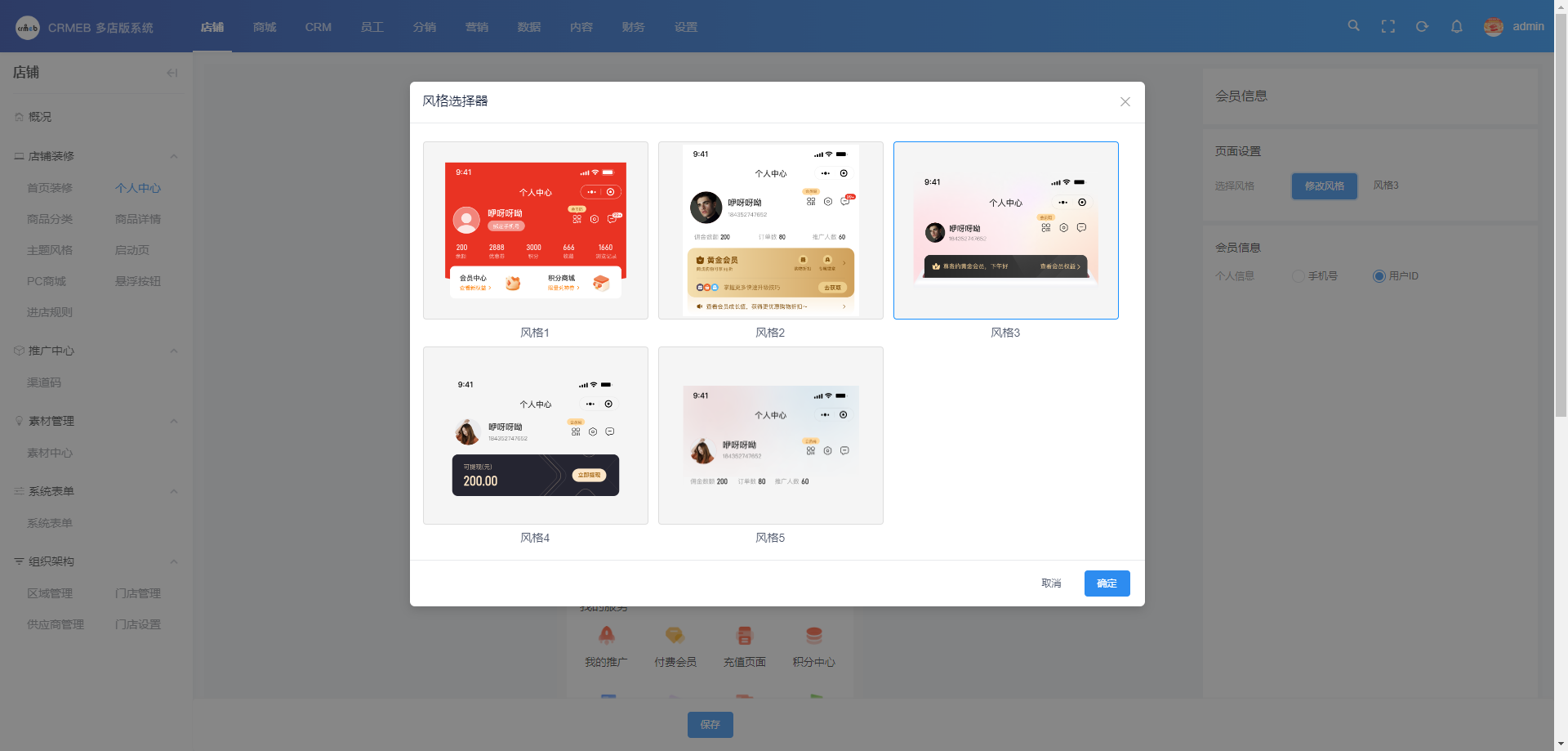
会员信息
可控制会员信息模块的显示内容
注:资产信息处最多可添加五个数据显示。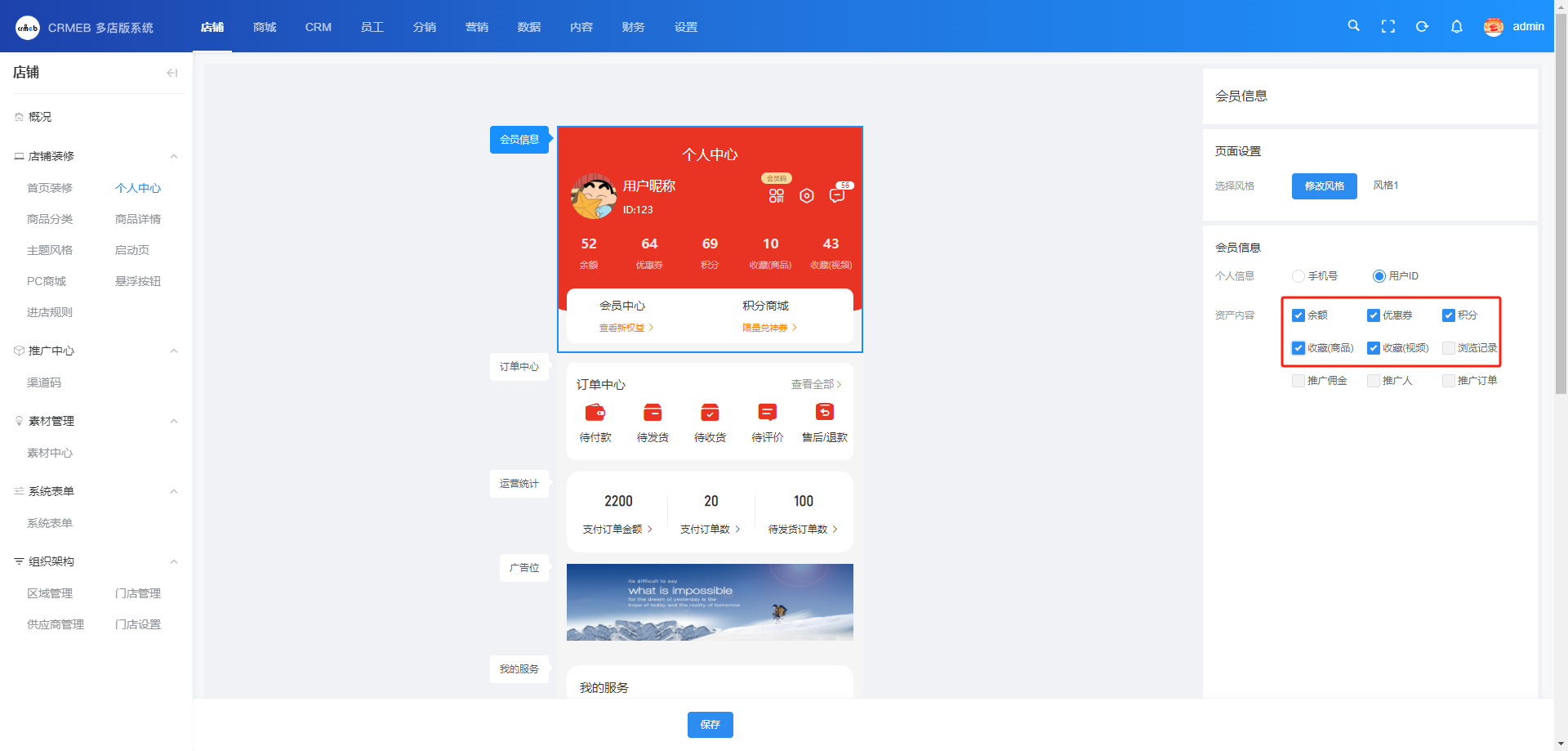
2、订单信息模块
订单信息模块共有三种风格样式可供用户选择,默认选择风格一。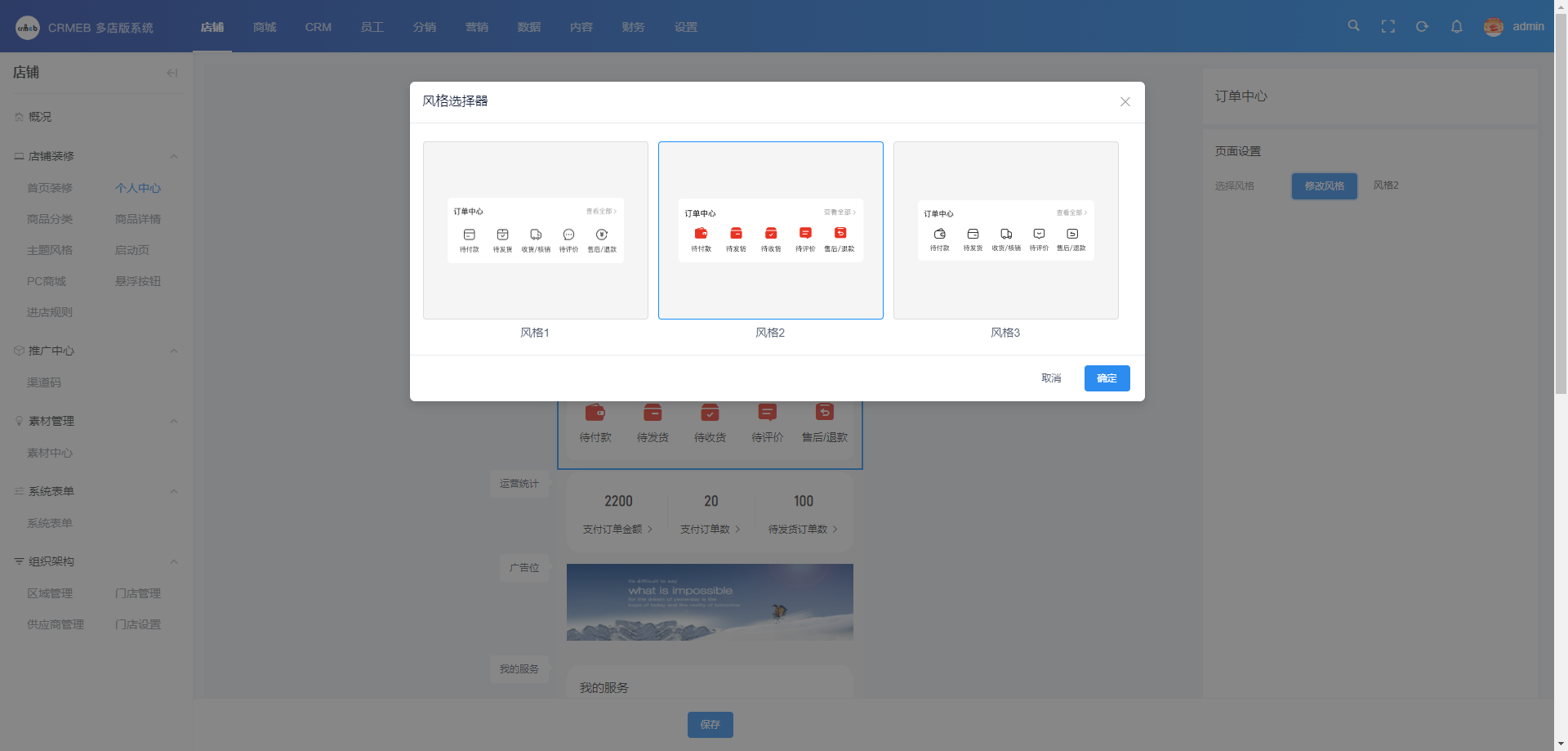
3、运营模块
有两种运营风格可供选择,可选择在个人中心页面显示或隐藏该模块。
注:此模块的显示需对应账户为客服,且添加了订单管理权限。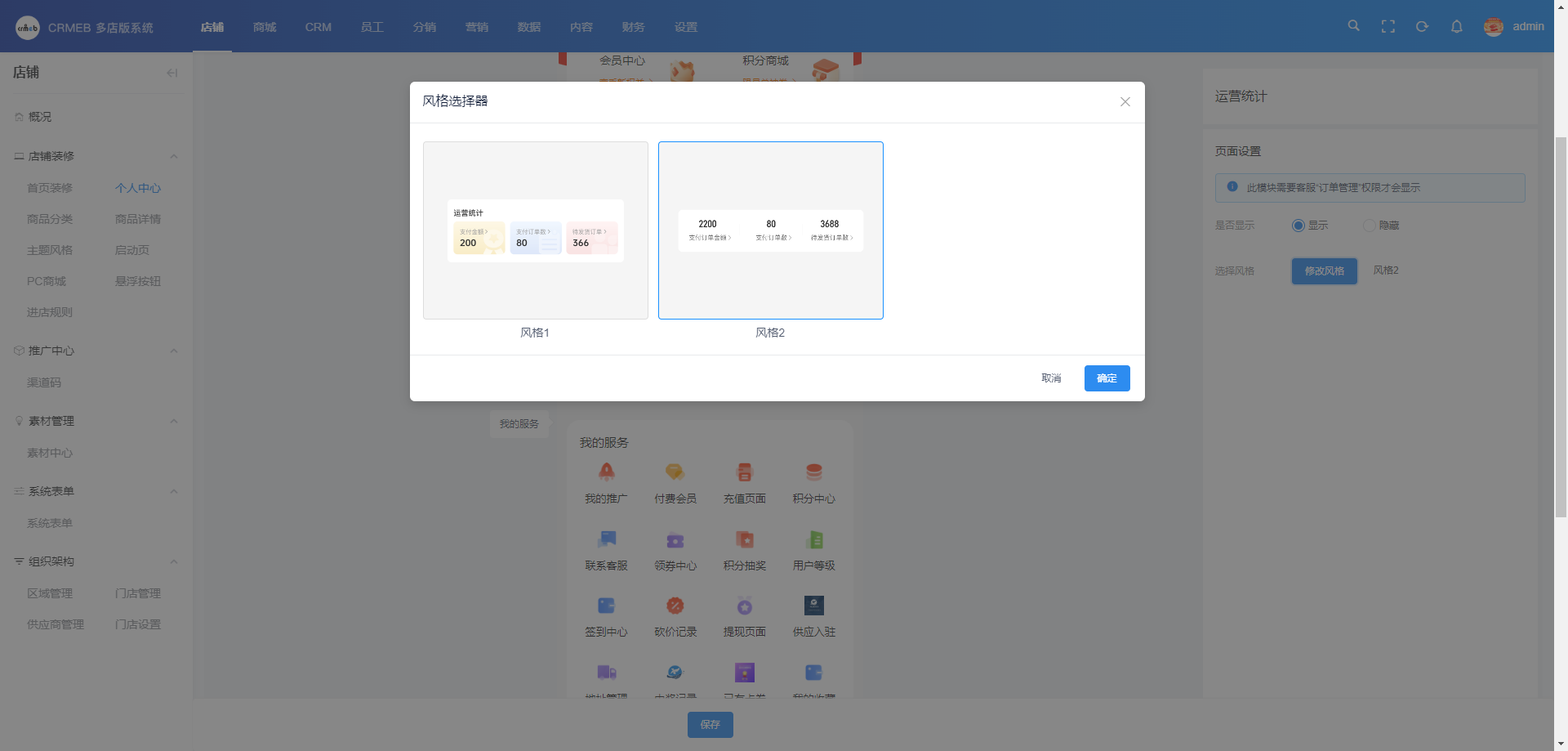
4、广告位
可选择在个人中心页面显示或隐藏该模块;
最多可添加十个广告板块,添加广告图片及配置对应页面链接。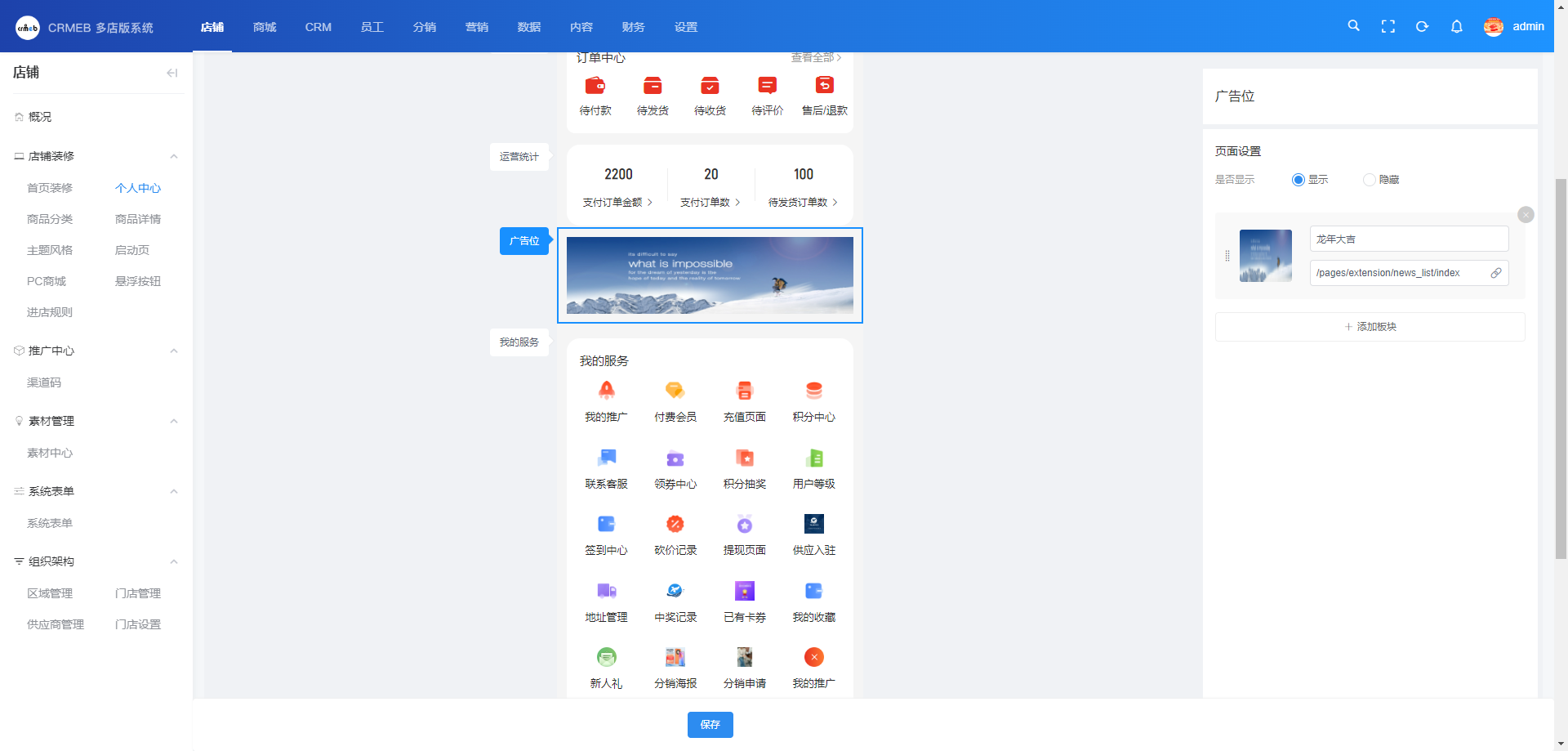
5、我的服务
可选择在个人中心页面显示或隐藏该模块;可切换三种风格样式。
添加功能图标及配置对应功能模块链接。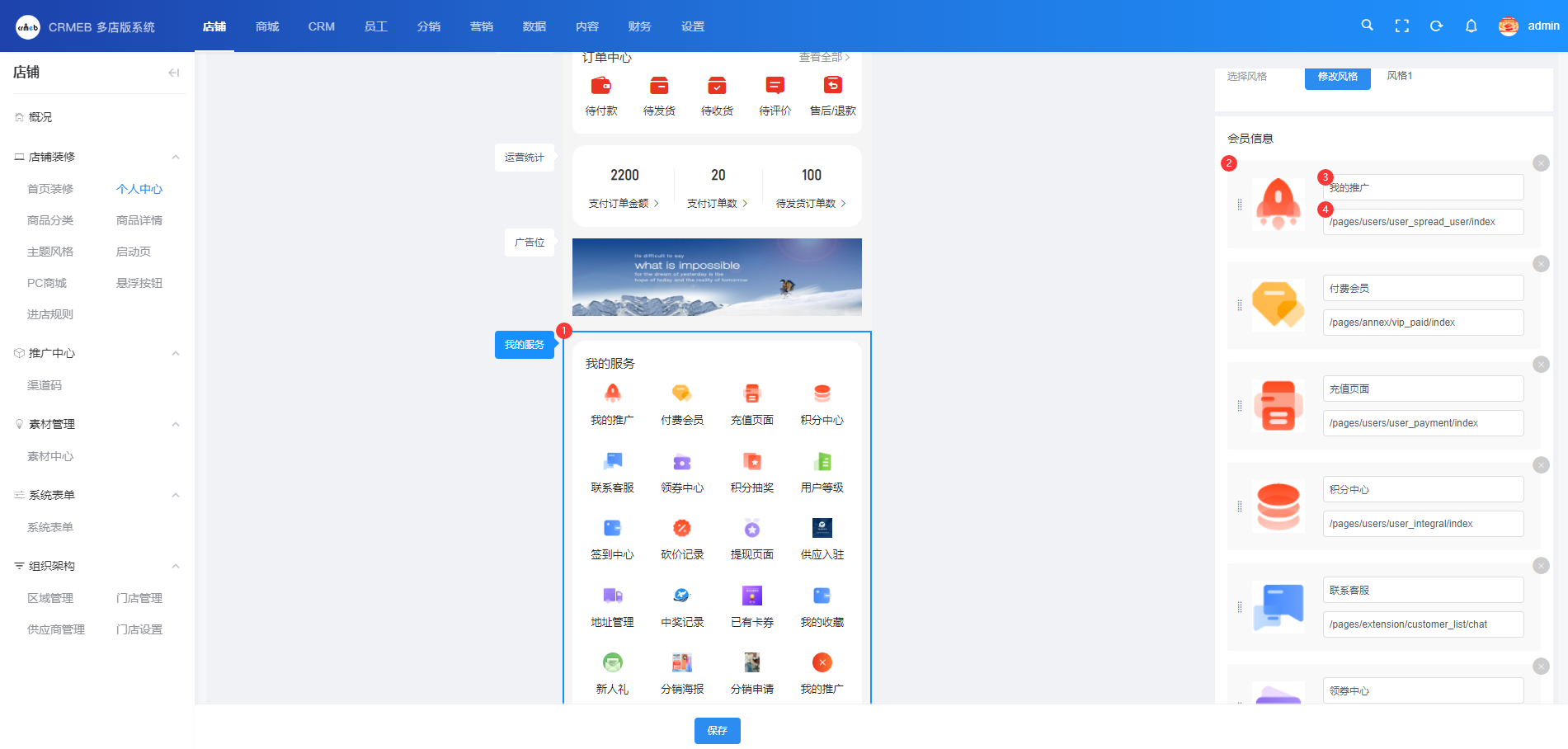
6、平台、门店管理
可选择在个人中心页面显示或隐藏该模块;可切换三种风格样式。
系统已默认存在三个功能模块,可修改功能图标及功能名称;可拖拽修改顺序。不可添加或删除。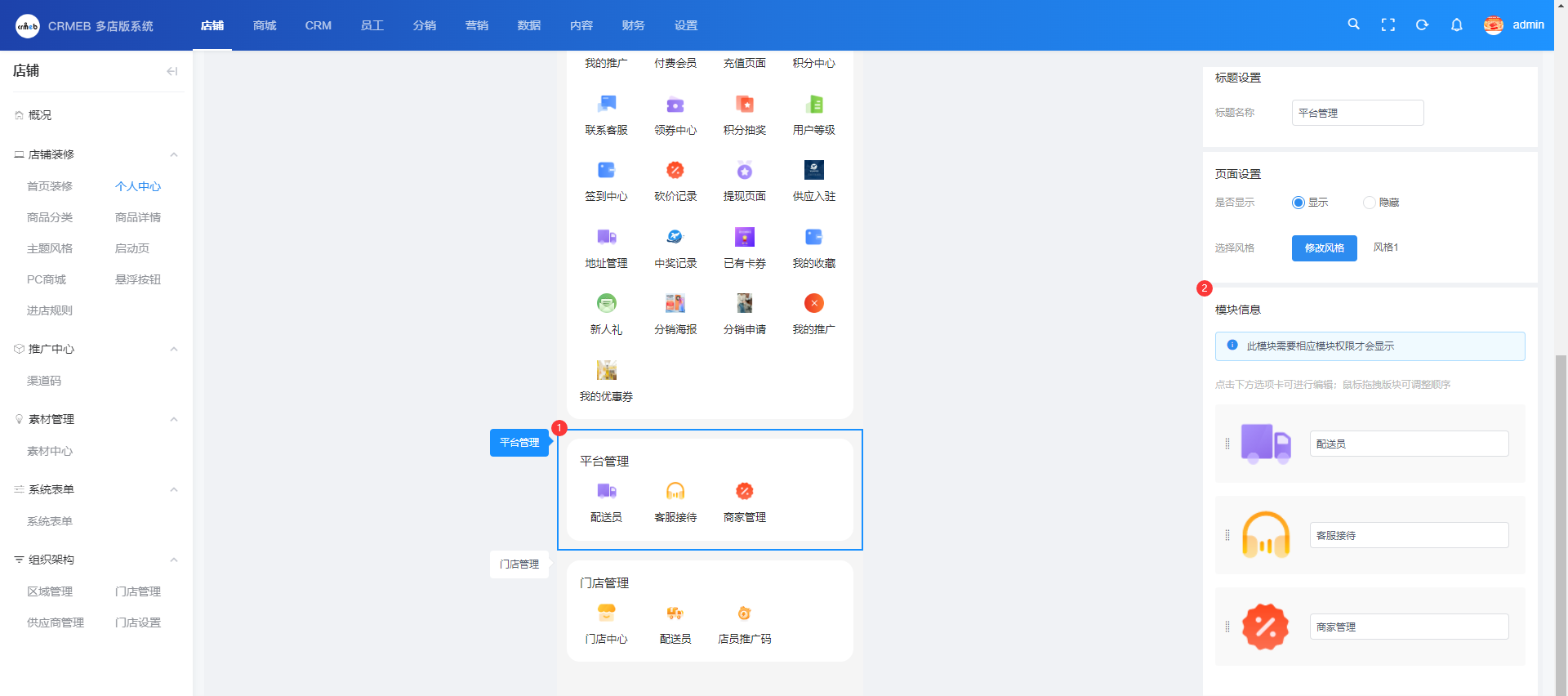
商品分类
一、功能介绍
商品分类分为二级分类和三级分类;其中二级分类有六种样式,三级分类有四种样式可供选择。
二、操作流程
店铺 > 店铺装修 > 商品分类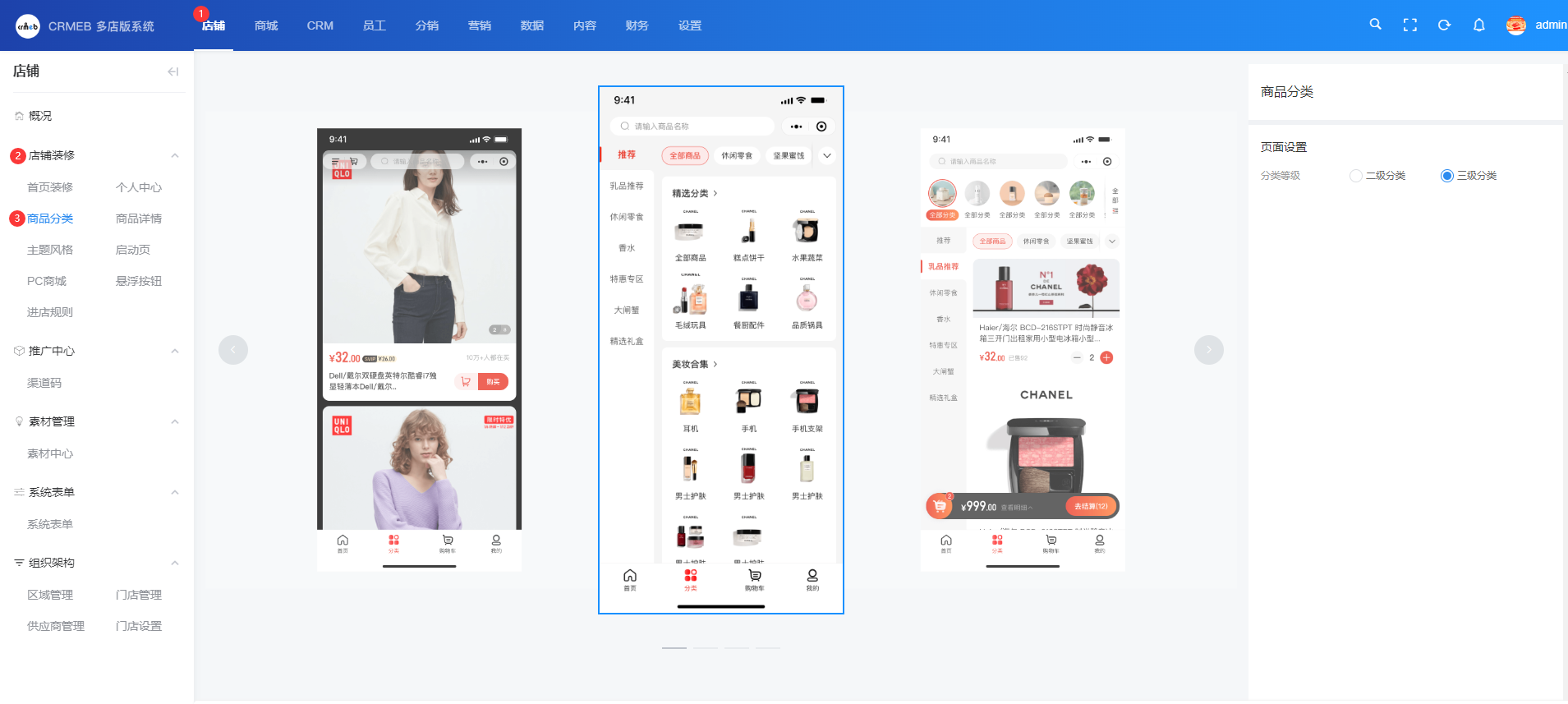
三、功能说明
二级分类
样式一
左侧展示一级分类,右侧展示各一级分类下的二级分类。点击二级分类,进入商品列表
二级分类图标设置路径:商品—>商品分类—>添加/编辑分类—>移动端图标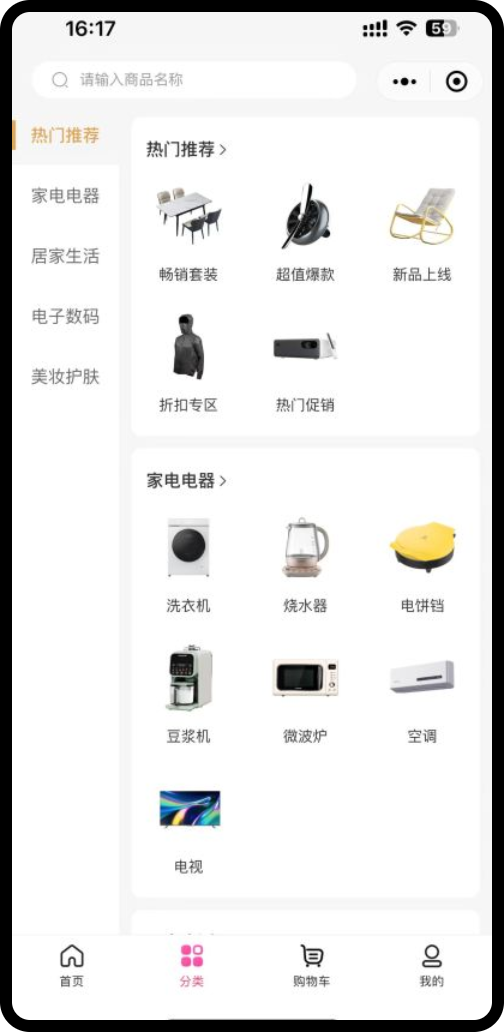
样式二
左侧展示一级分类,右上方显示二级分类,可下拉显示全部二级分类。
商品列表显示该二级分类下全部商品。
商品大图设置路径:商品—>商品列表—>添加商品/编辑—>其他设置—>商品推荐图
商品大图图片高度随上传的商品推荐图的高度变化,此处建议上传图片比例为5:2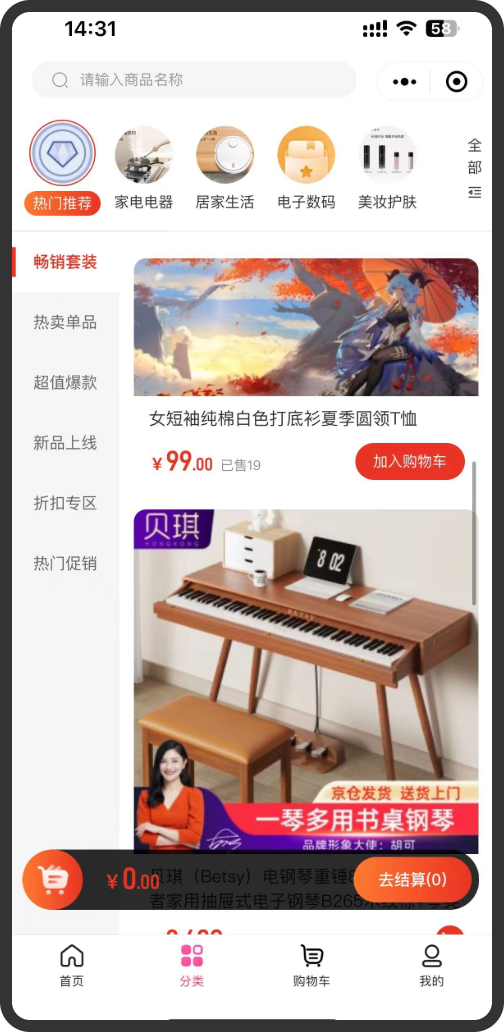
样式三
上方显示一级分类,左下方显示二级分类。点击全部可查看所有一级分类
一级分类图标设置路径:商品—>商品分类—>添加/编辑分类—>移动端图标
商品列表:显示商品标签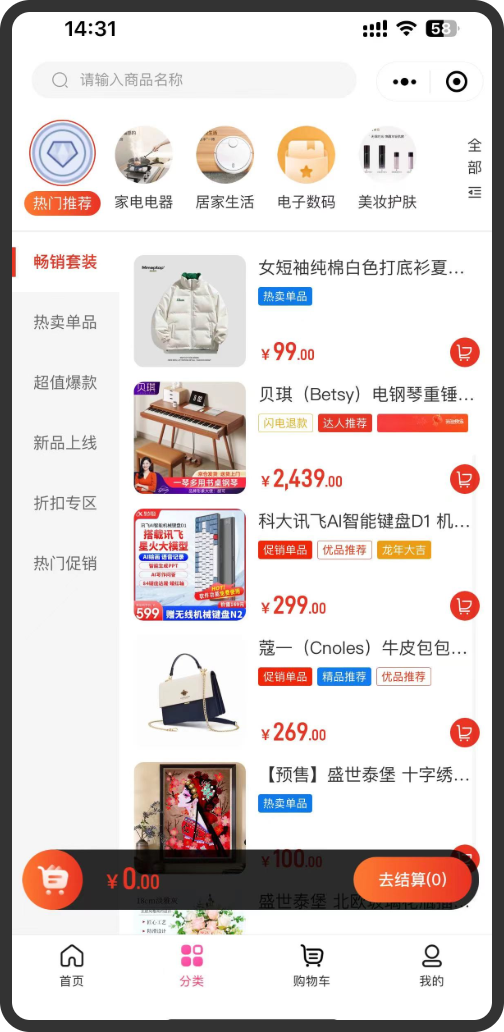
样式四
上方显示一级分类,左下显示二级分类,二级分类下商品列表大图显示。
点击全部后显示全部一级分类。
一级分类图标设置路径:商品—>商品分类—>添加/编辑分类—>移动端图标
商品大图设置路径:商品—>商品列表—>添加商品/编辑—>其他设置—>商品推荐图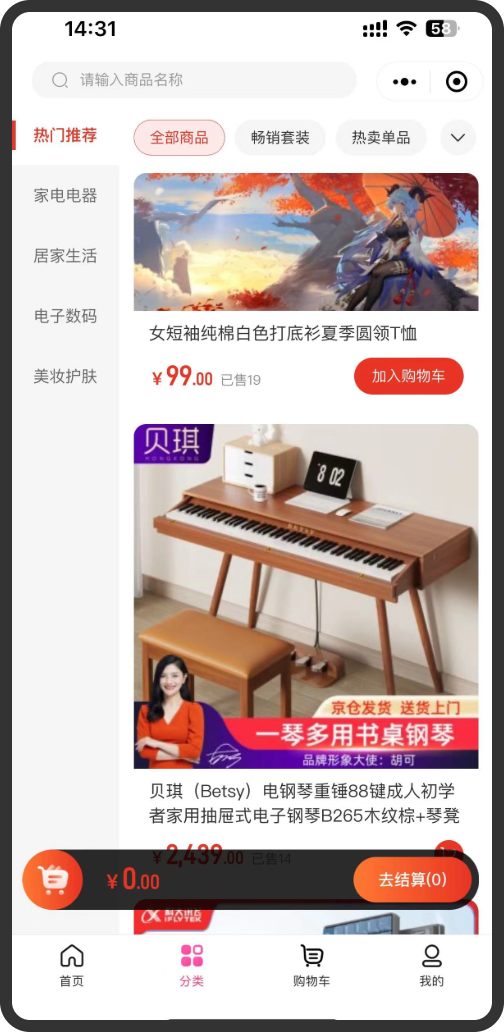
样式五
左侧显示一级分类,右上侧显示二级分类;点击下拉按钮显示全部二级分类
商品列表:显示商品标签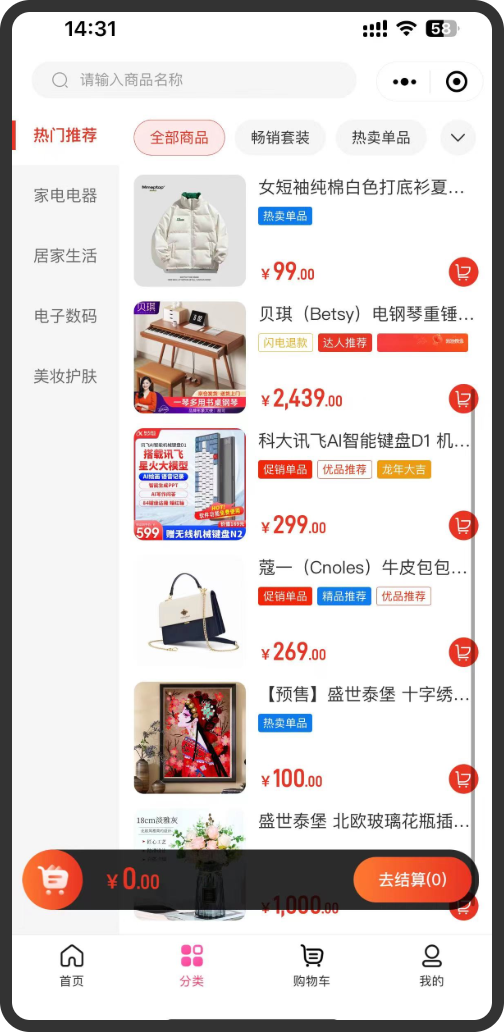
样式六
右上角点击三杠筛选图标可进入筛选页面,选择商品分类,点击购物车图标可查看购物车列表
商品列表:显示会员价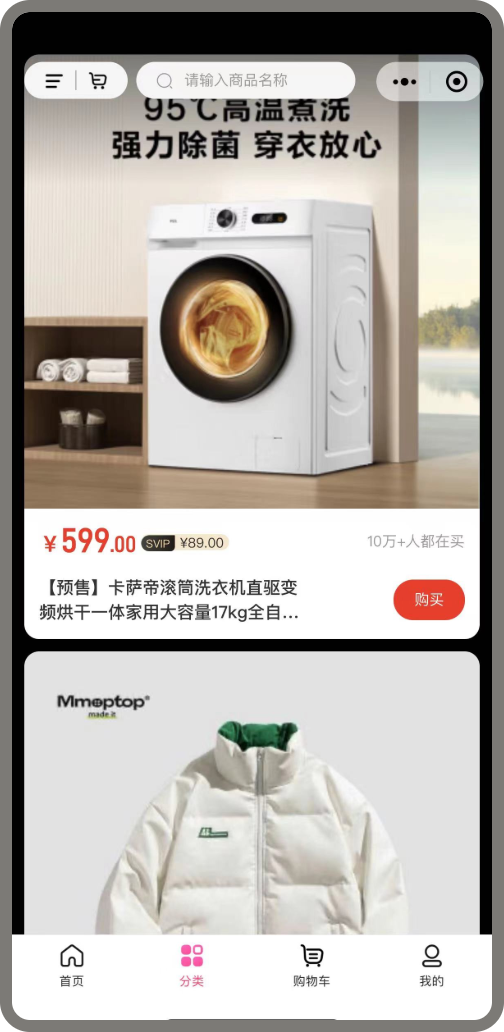
三级分类
样式一
左侧显示一级分类,右上角显示二级分类,列表显示二级分类下的三级分类,点击三级分类进入商品列表页。
只显示三级分类下的商品。一二级分类下的商品不显示。
三级分类图标设置路径:商品—>商品分类—>添加/编辑分类—>移动端图标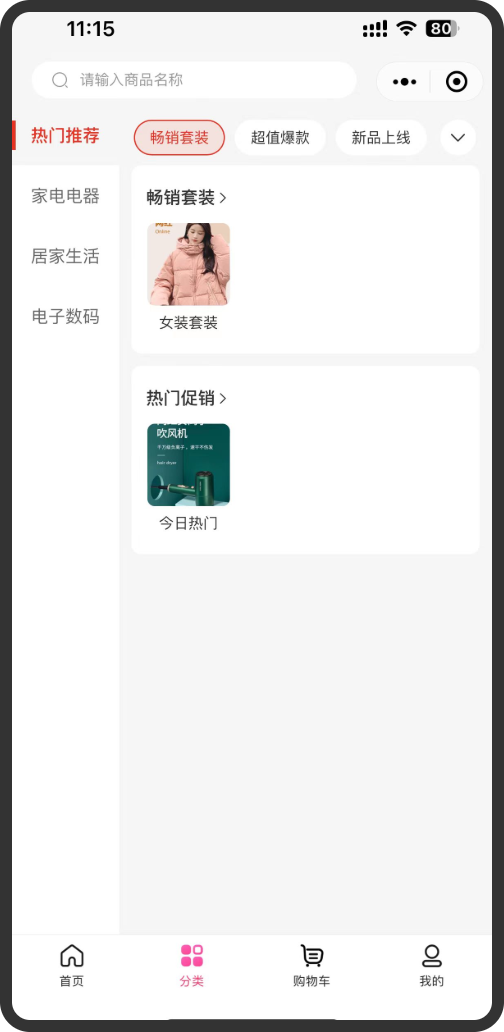
样式二
上方显示一级分类,左下显示二级分类,右方显示三级分类及商品列表(大图显示)。点击全部可查看全部一级分类,点击下拉按钮可显示全部三级分类。
显示二级分类下全部商品和三级分类选项。没有三级分类时,显示二级分类的全部商品。
一级图标设置路径:商品—>商品分类—>添加/编辑分类—>移动端图标
商品大图设置路径:商品—>商品列表—>添加商品/编辑—>其他设置—>商品推荐图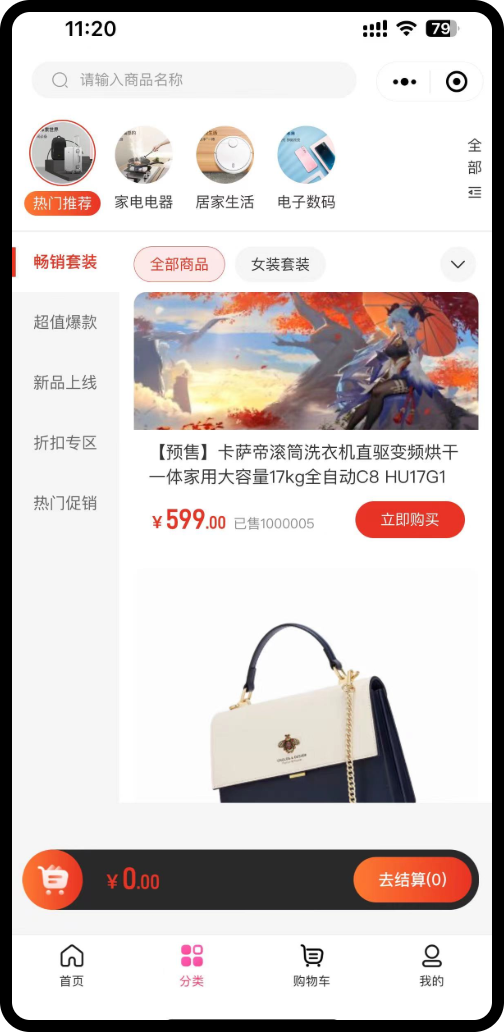
样式三
上方显示一级分类,左下显示二级分类,右方显示三级分类及商品列表(小图显示)。点击全部可查看全部一级分类,点击下拉按钮可显示全部三级分类。
显示二级分类下全部商品和三级分类选项。没有三级分类时,显示二级分类的全部商品。
一级图标设置路径:商品—>商品分类—>添加/编辑分类—>移动端图标
商品列表:显示商品标签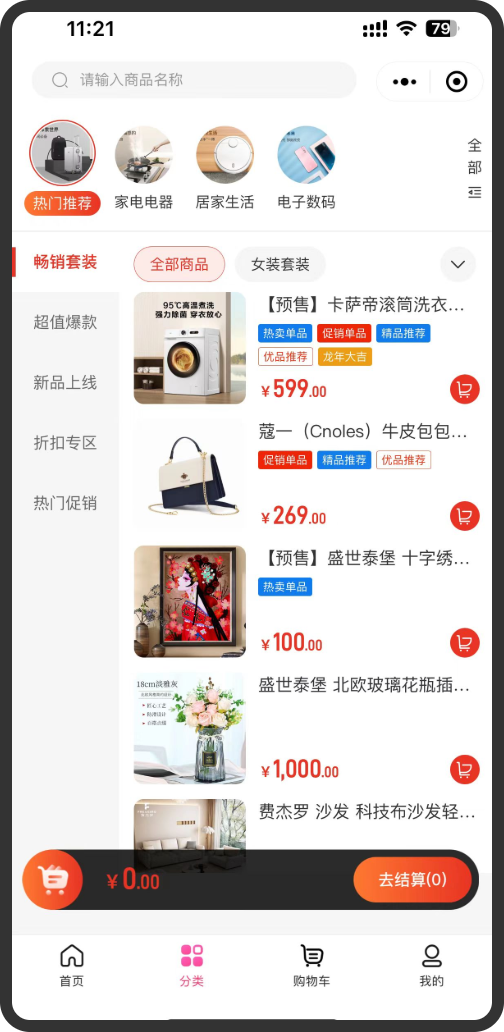
样式四
右上角点击三杠筛选图标可进入筛选页面,选择商品分类,点击购物车图标可查看购物车列表
商品列表:显示商品SVIP价格
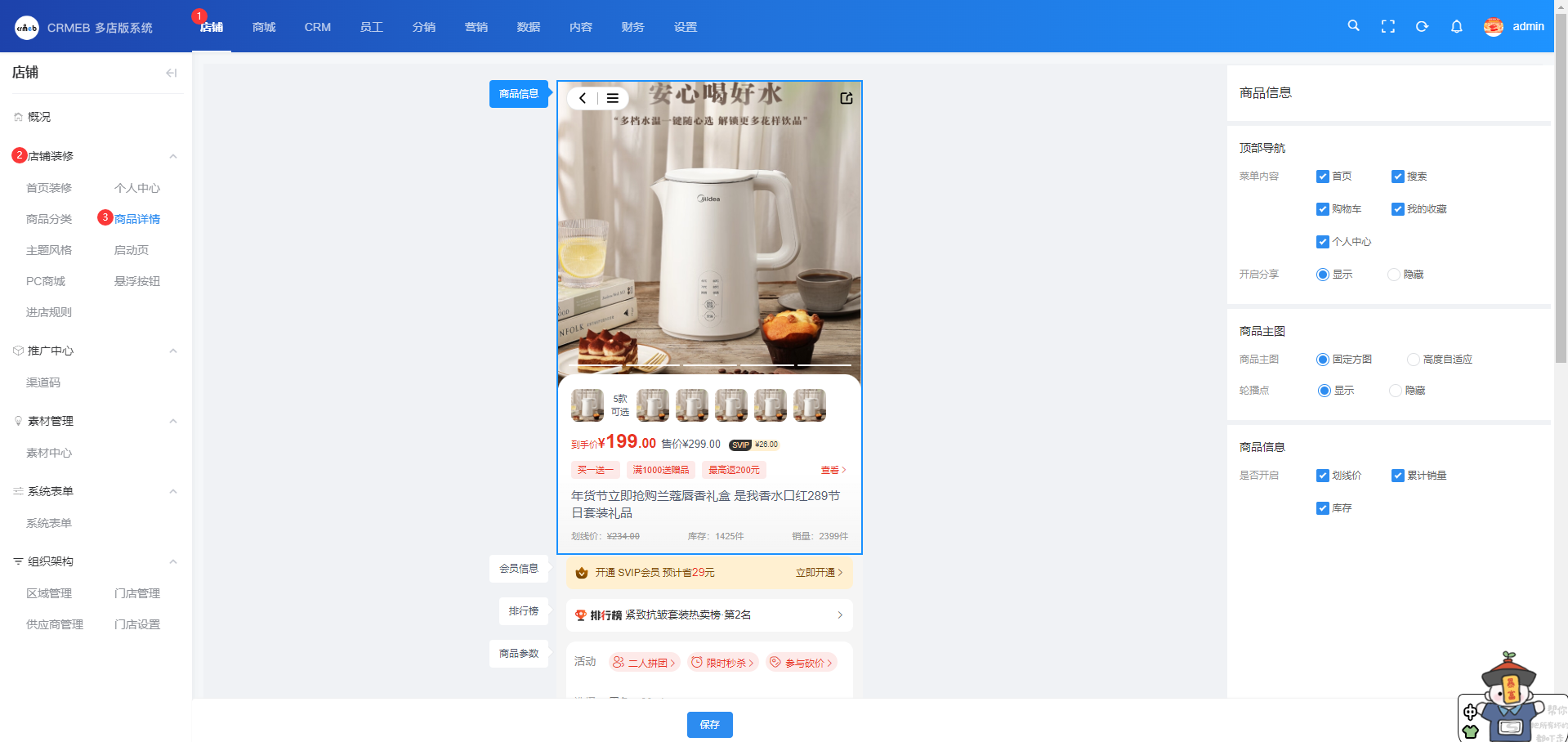
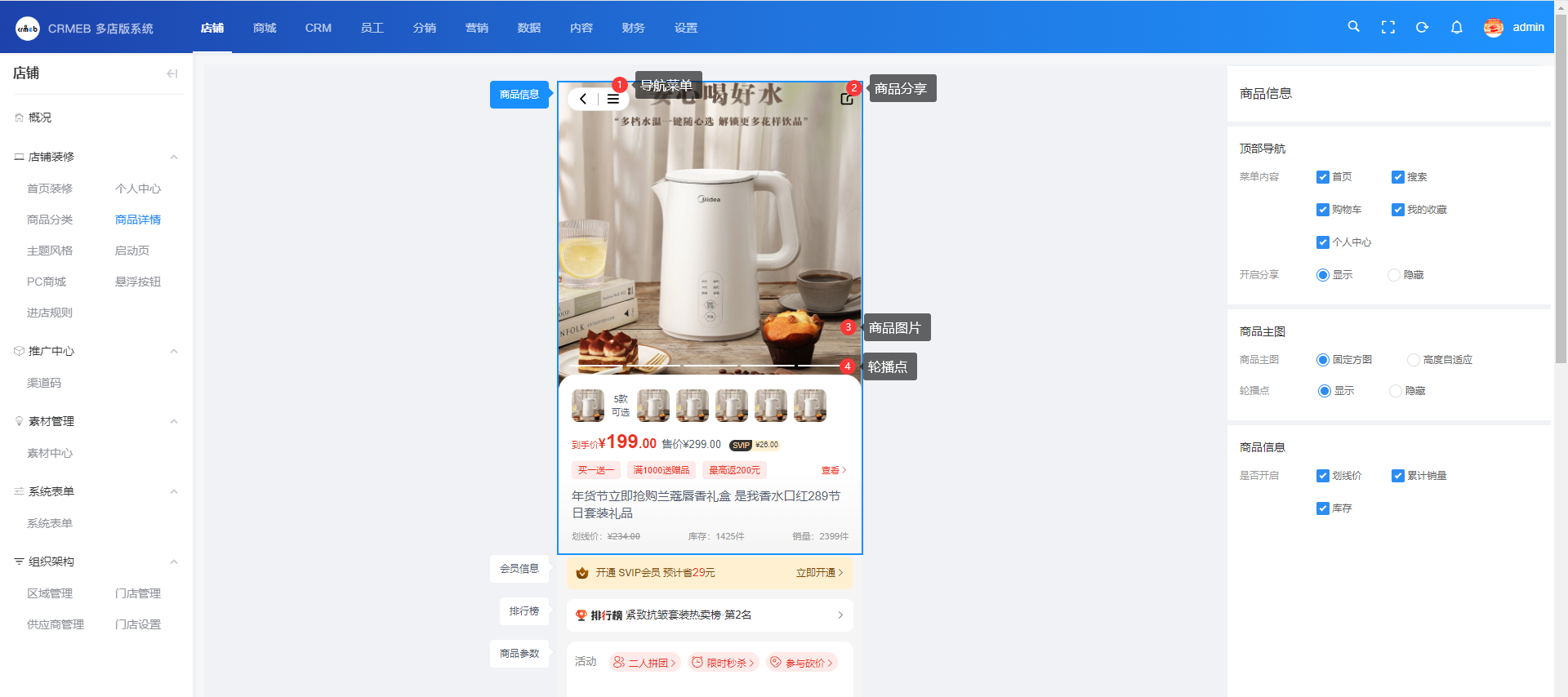
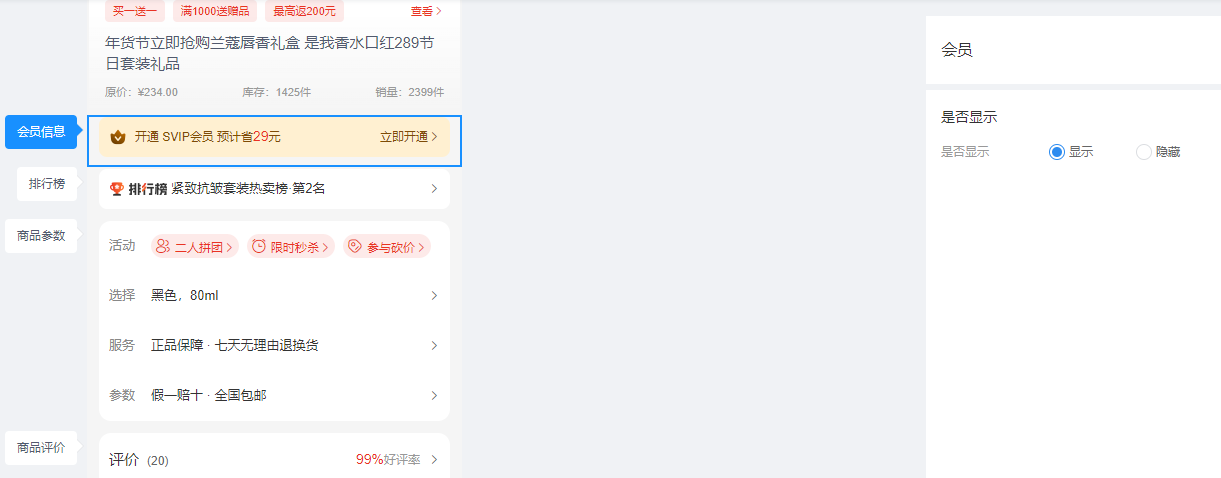
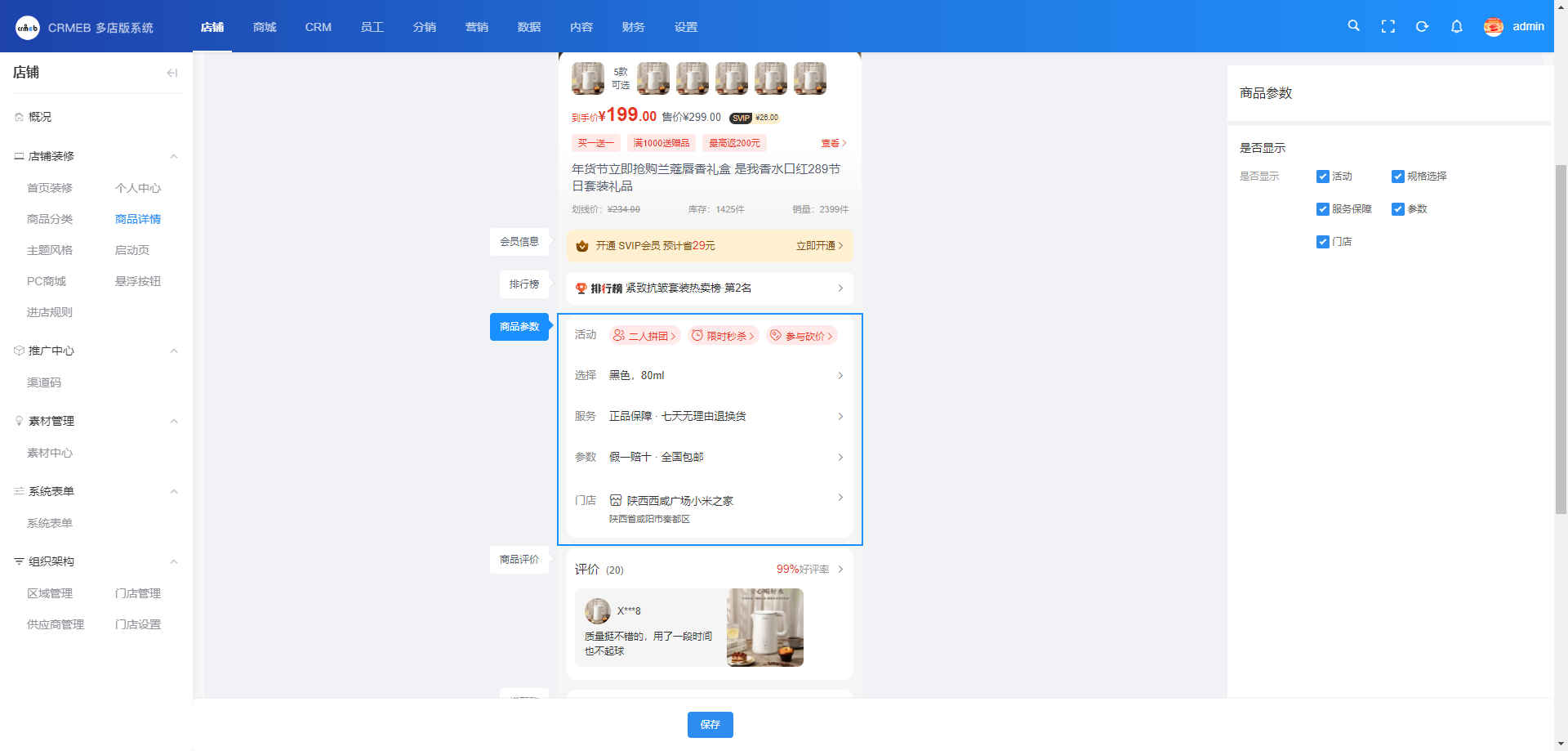
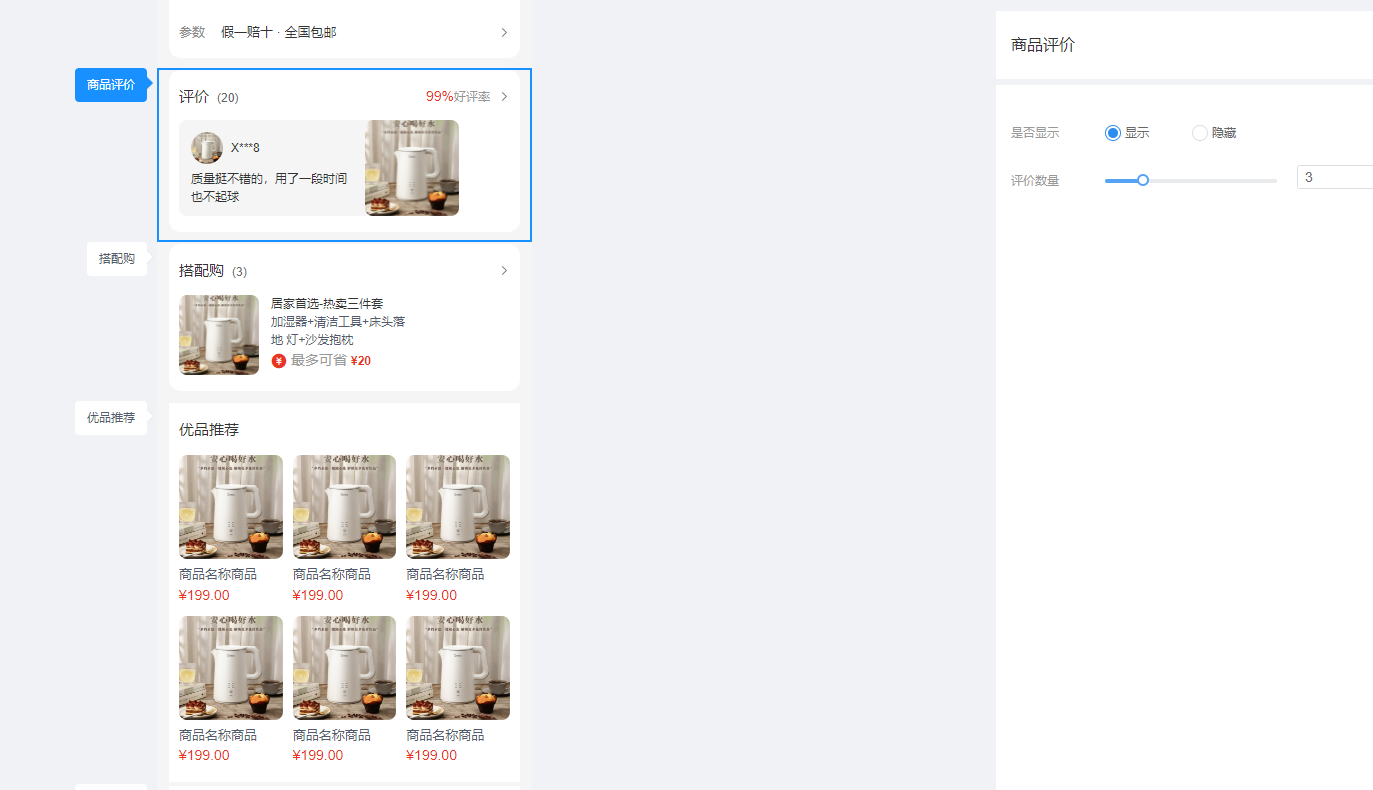
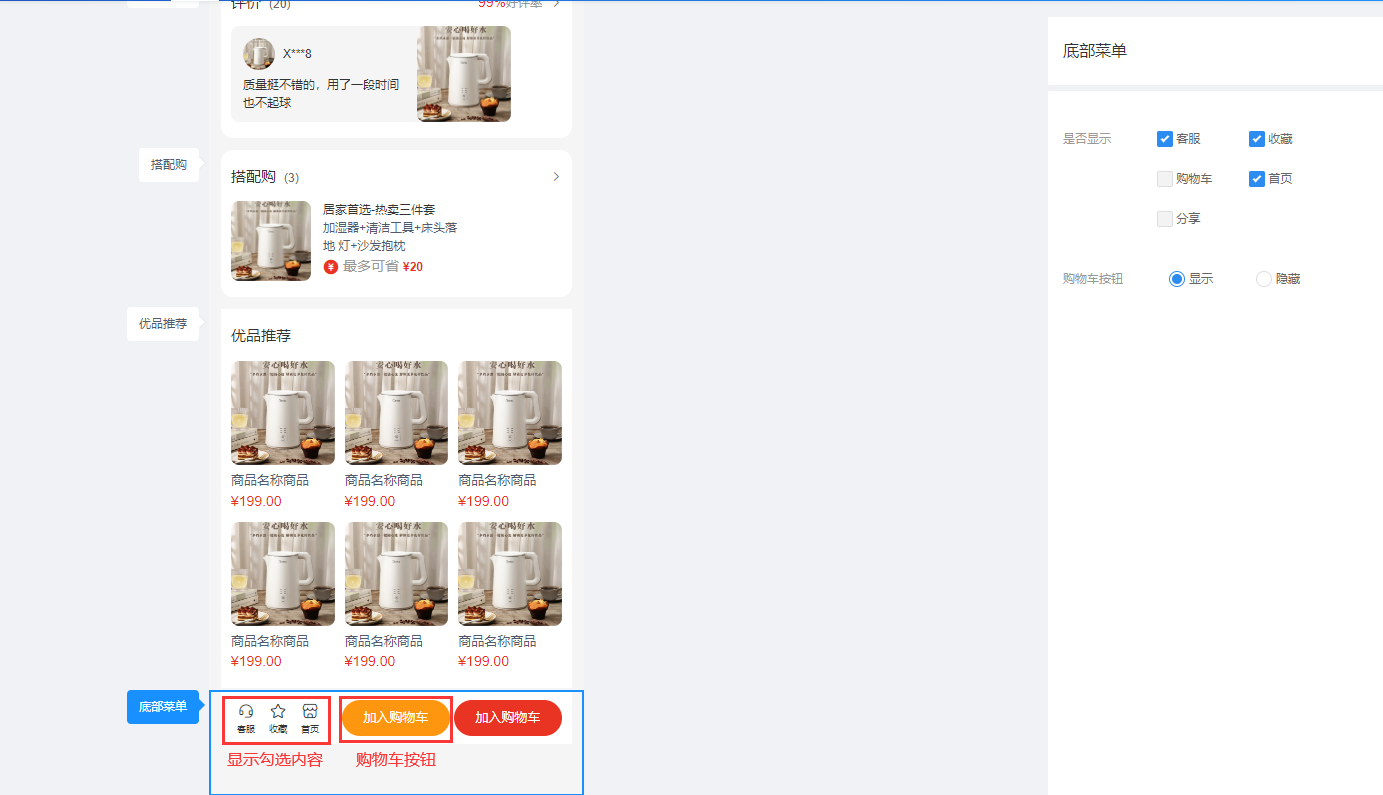
商品详情
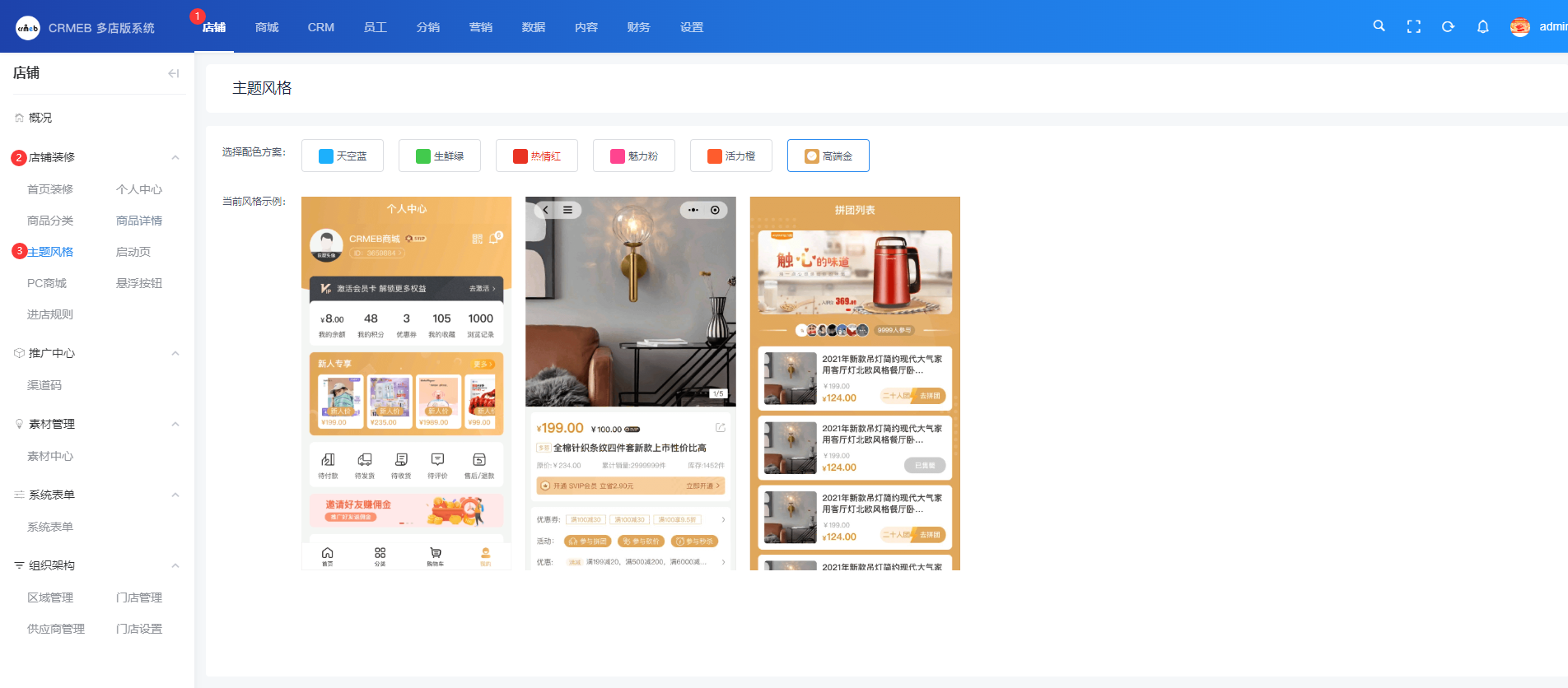
主题风格
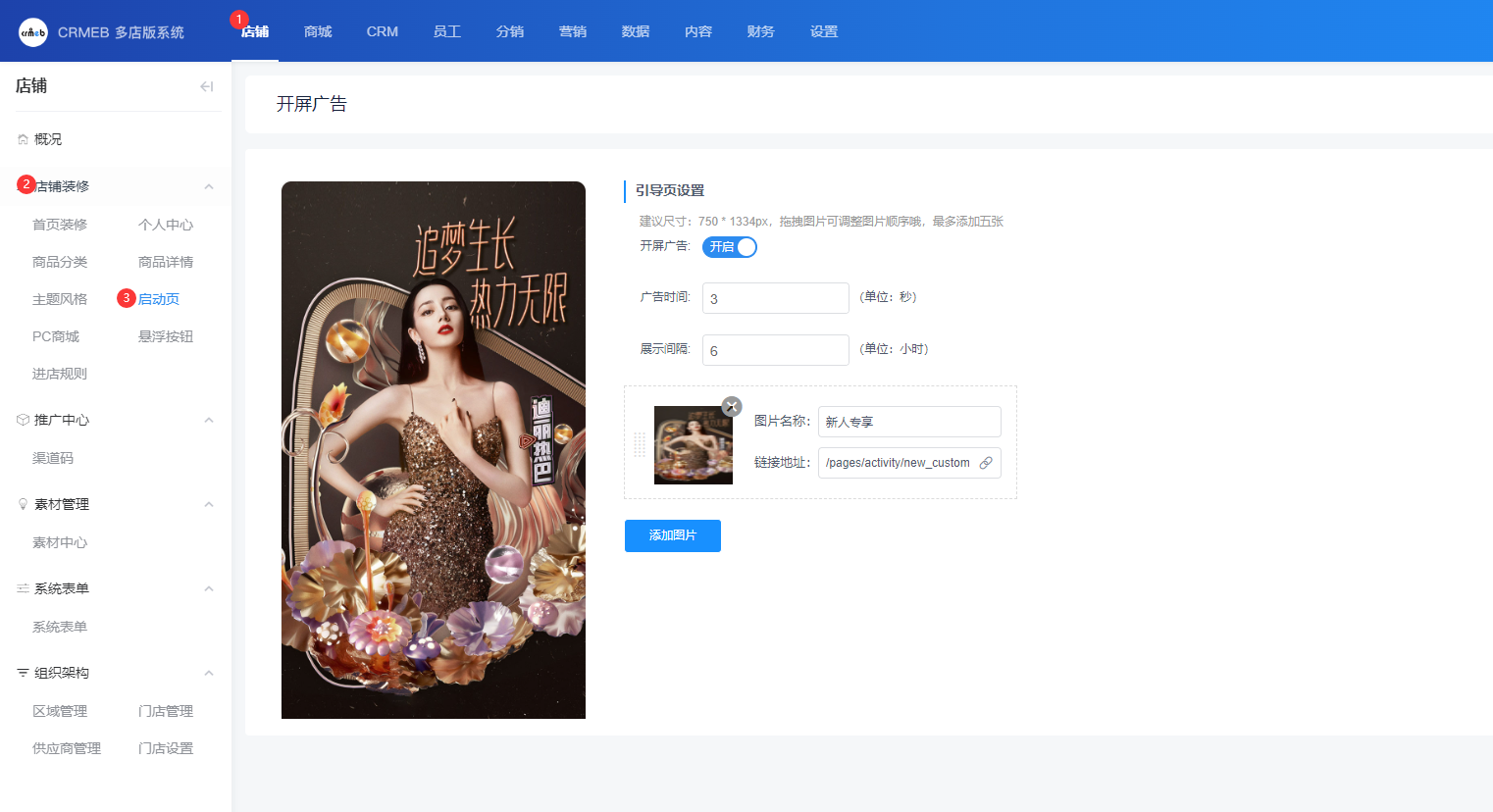
启动页
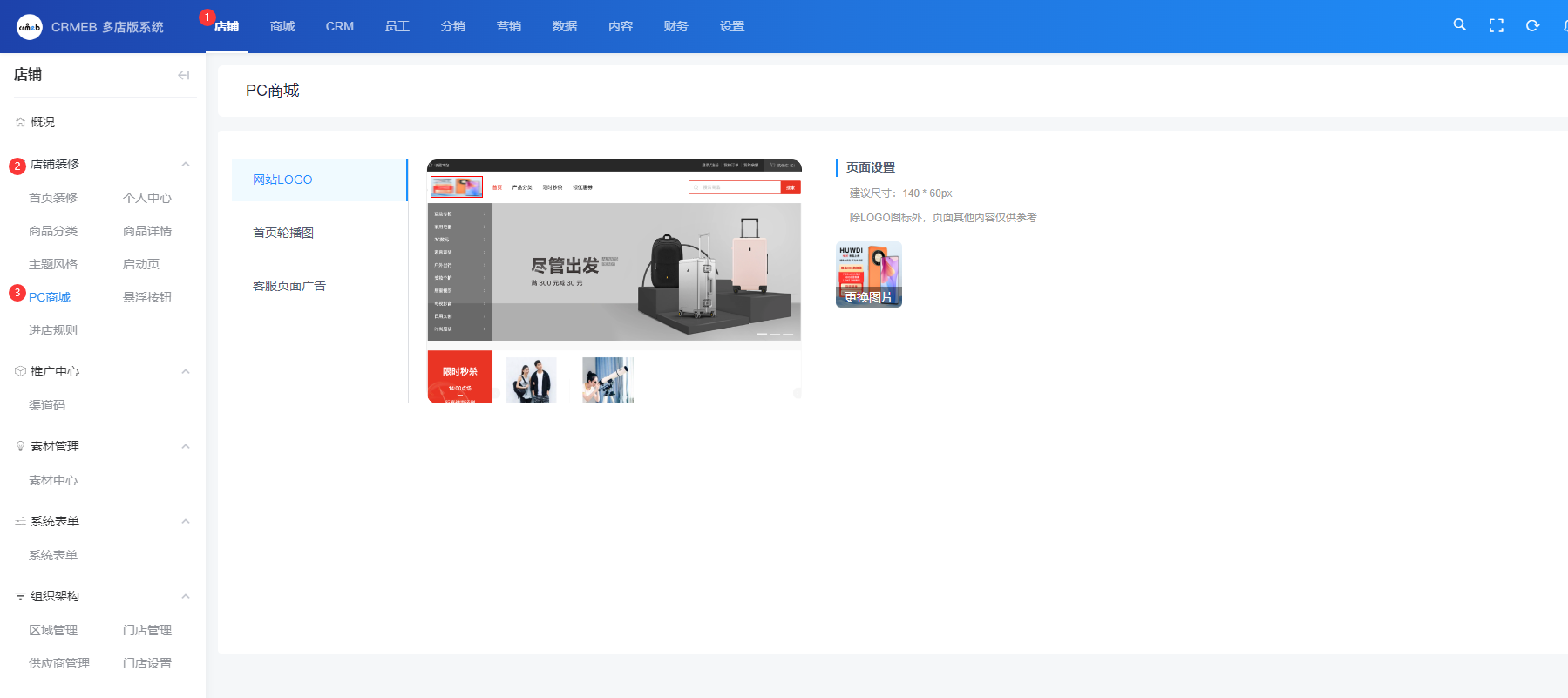
PC商城
悬浮按钮
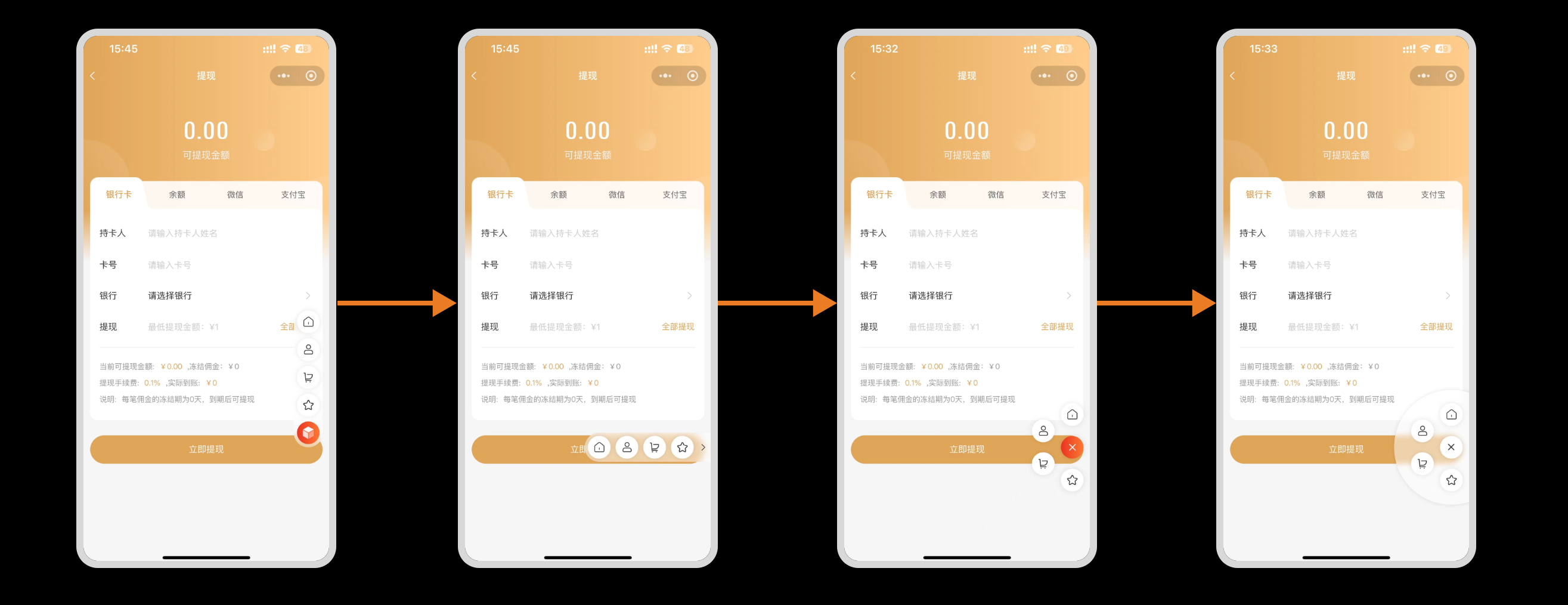
进店规则
视频讲解
https://www.bilibili.com/video/BV1PByVYhETj?spm_id_from=333.788.videopod.sections
一、功能介绍
进店规则功能是一套灵活且强大的管理工具,可以帮助商家实现精准的客户引流。商家可以根据自身需求,灵活设置进店规则,提升客户体验和运营效率。
二、操作步骤
店铺 > 店铺装修 > 进店规则 > 进店规则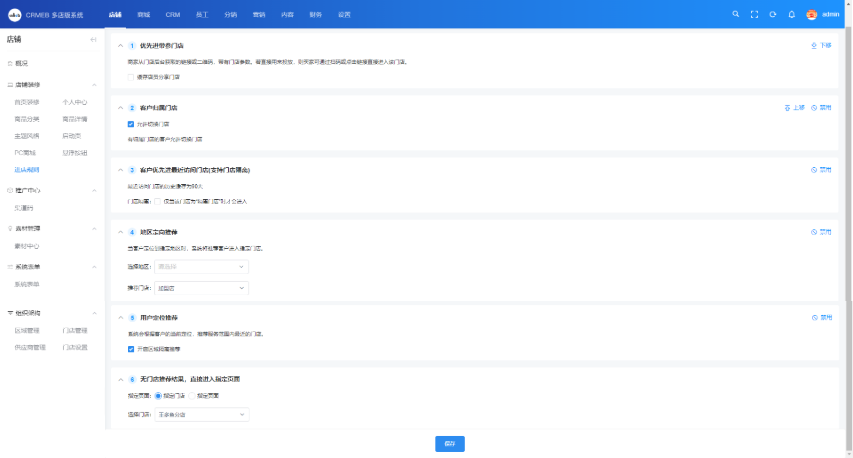
三、功能说明
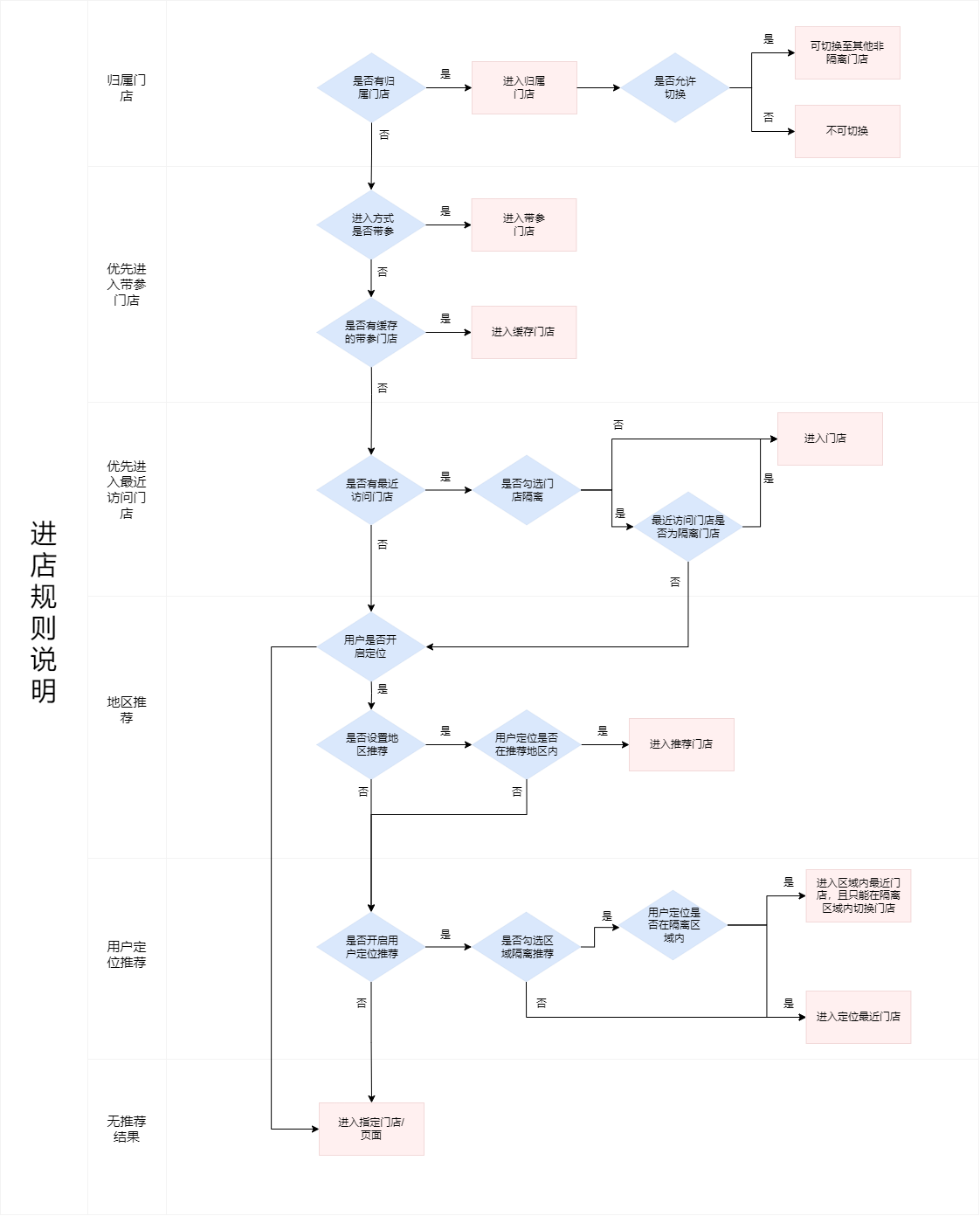
系统按照顺序判断用户是否符合对应规则,不符合规则时会继续判断下一个规则,一直到找到可进入的门店时停止判断
一、归属门店
位置:可于带参门店规则变换位置,于二位时可禁用。
功能特点:
若用户有归属门店,无论从何种路径进入,都会首先进入该归属门店。并且归属门店在第一位时,用户不可切换至其他门店,确保了用户的定向性。
归属门店为第二位时,增加允许变换门店勾选框。若勾选,则归属门店的用户可以切换至其他未隔离的门店或区域。但如果用户已处于隔离区域内,则只能在该区域内切换门店。若未勾选允许变换门店,则归属门店不可切换,进一步强化了归属的稳定性。
二、进带参门店
位置:可与客户归属门店变换位置,但不可禁用。
功能特点:当用户通过带门店参数的途径(如门店推广码)进入时,会优先进入带参门店。
勾选缓存带参门店,则用户通过店员分享的带参路径进入门店后,系统会缓存该路径对应门店一段时间(可自行设置)。在缓存时效期间,若用户通过未带参路径进入商城,会直接进入缓存门店。若用户再次通过店员分享的带参途径进入,或主动切换门店,缓存会被清空或重新计算。
三、进最近访问门店
位置:固定在第三位
功能特点:在缓存时效(90 天)内,如果用户有最近访问的门店,会直接进入该门店。
若勾选为隔离门店时才可进入,则判断缓存门店是否为隔离门店,是隔离门店则进入该门店,若不是隔离门店则进入下一规则。
四、地区定向推荐
位置:固定在第四位
功能特点:需要开启用户定位,且可禁用。当用户定位在选择地区内时,会优先进入所选的推荐门店。商家可以根据实际情况选择地区和推荐门店,提高了推荐的针对性和有效性。
五、用户定位推荐
位置:固定第五位
功能特点:需要开启用户定位,且可禁用。优先推荐距离用户定位最近的门店,充分考虑了用户的实际位置和便利性。
若开启区域隔离推荐,则当用户定位处于推荐地区内时,会推荐隔离区域内最近门店,并且用户只能在该隔离区域内切换门店,保证了在特定区域内的用户体验和管理要求。
六、指定页面
位置:固定在最后一位,作为保底选项,不可禁用。
功能特点:当所有规则都不符合时,用户会进入指定页面。商家可以选择指定门店或指定页面(后台设置的微页面),确保了用户在不符合任何规则的情况下有一个保底选项,提高用户体验。
商城模式
视频讲解
https://www.bilibili.com/video/BV1jGyVYEEts?spm_id_from=333.788.videopod.sections
一、功能介绍
将商城模式区分为:多店+平台模式,单店+平台模式,单门店模式。
二、操作步骤
店铺 > 店铺装修 > 进店规则 > 网店模式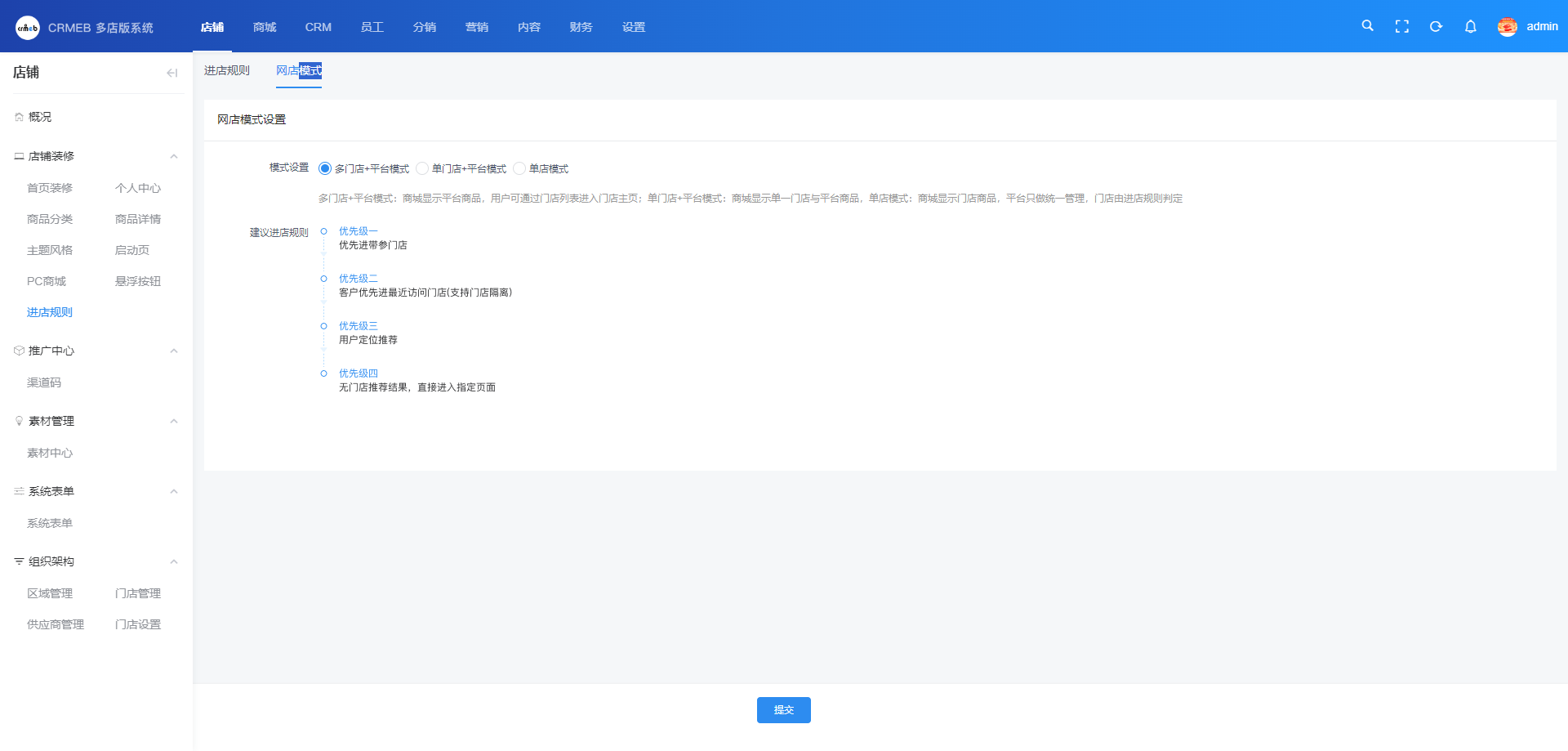
三、模式介绍
1、多店+平台模式
选择此运营模式时,商城主要展示平台商品,用户进入商城即可查看、购买平台商品;若用户想要查看某个门店的商品,可以通过门店列表进入各门店,查看并购买门店商品。
2、单店+平台模式
移动端显示某一个门店+平台/供应商的商品。选择此运营模式时,系统会根据后台设置的进店规则判断出一个最佳适配门店,此时,商城展示的就是平台商品+该用户最佳适配门店的商品,不同用户能看到的门店也会有所不同,当然,在此种模式下,其他门店的商品无法查看。
3、单门店模式
在单店模式下,当用户进入商城后,系统会按照后台设置的进店规则判断出最佳适配门店,用户可查看并购买该门店的商品,无法查看平台和其他门店的商品。
推广中心
(本章节为目录页,内容见下方子章节)
渠道码
版本>=2.5.0
使用视频介绍:
https://crmebgw.oss-cn-hangzhou.aliyuncs.com/1684900957641.mp4
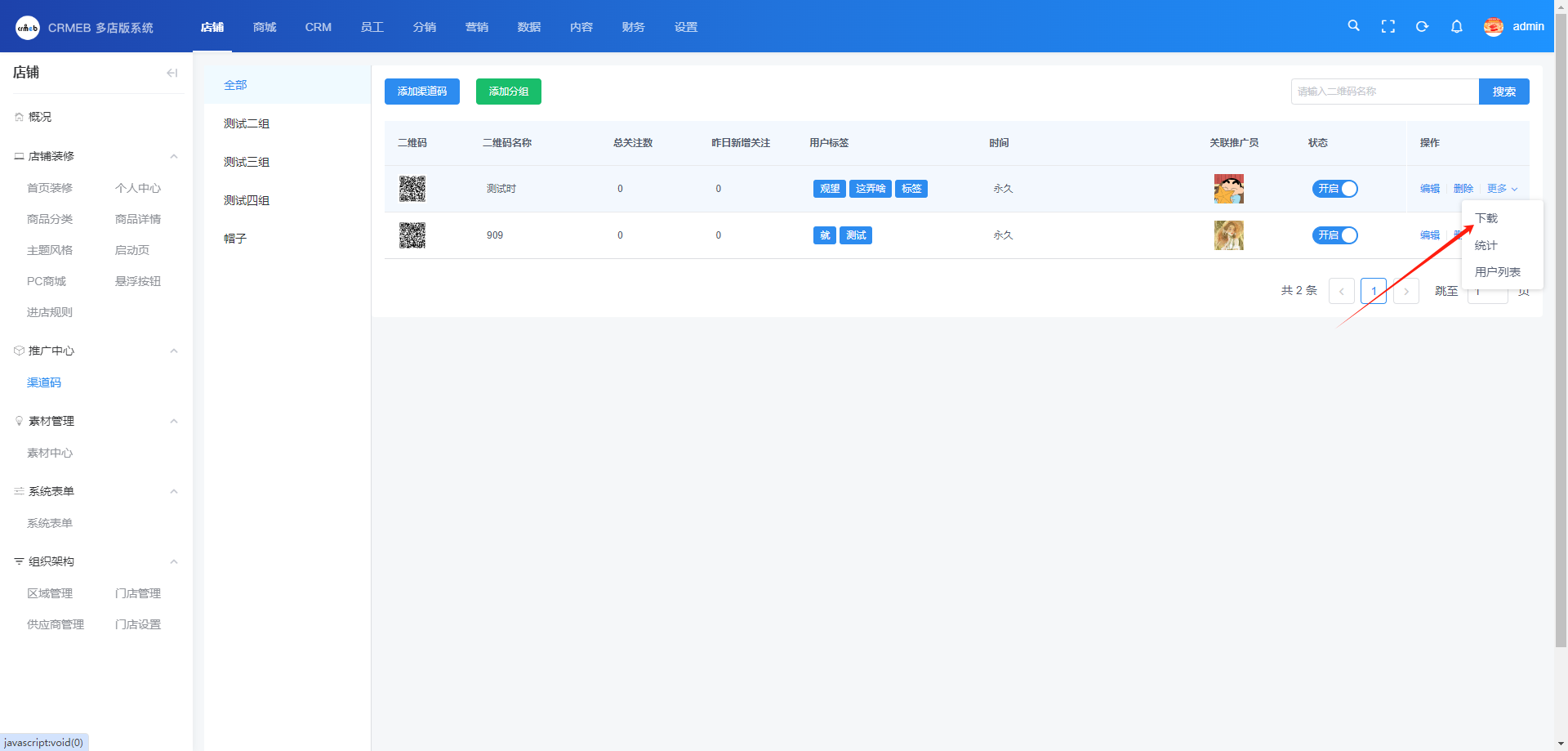
1、渠道码列表
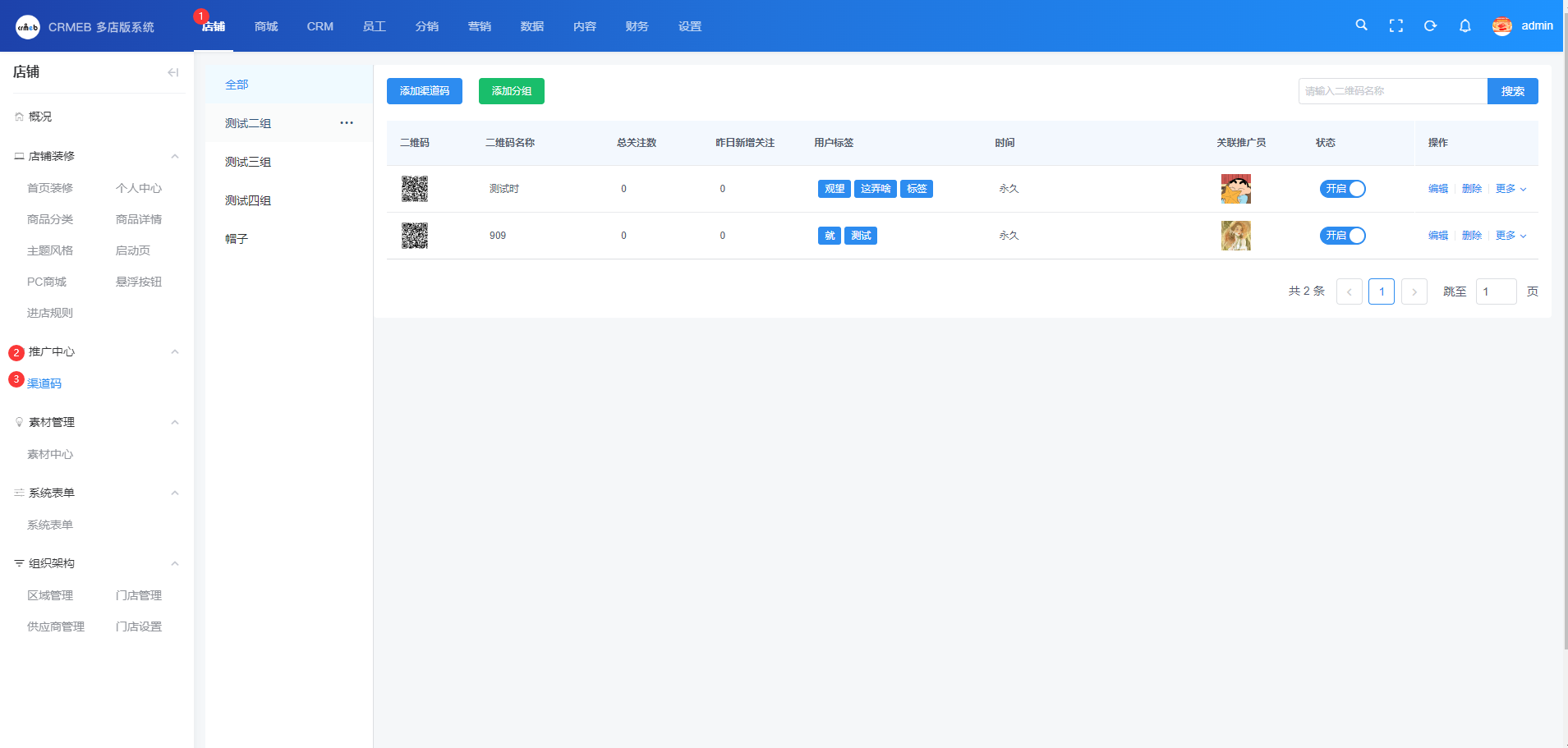
2、可以创建分组,然后在创建渠道码
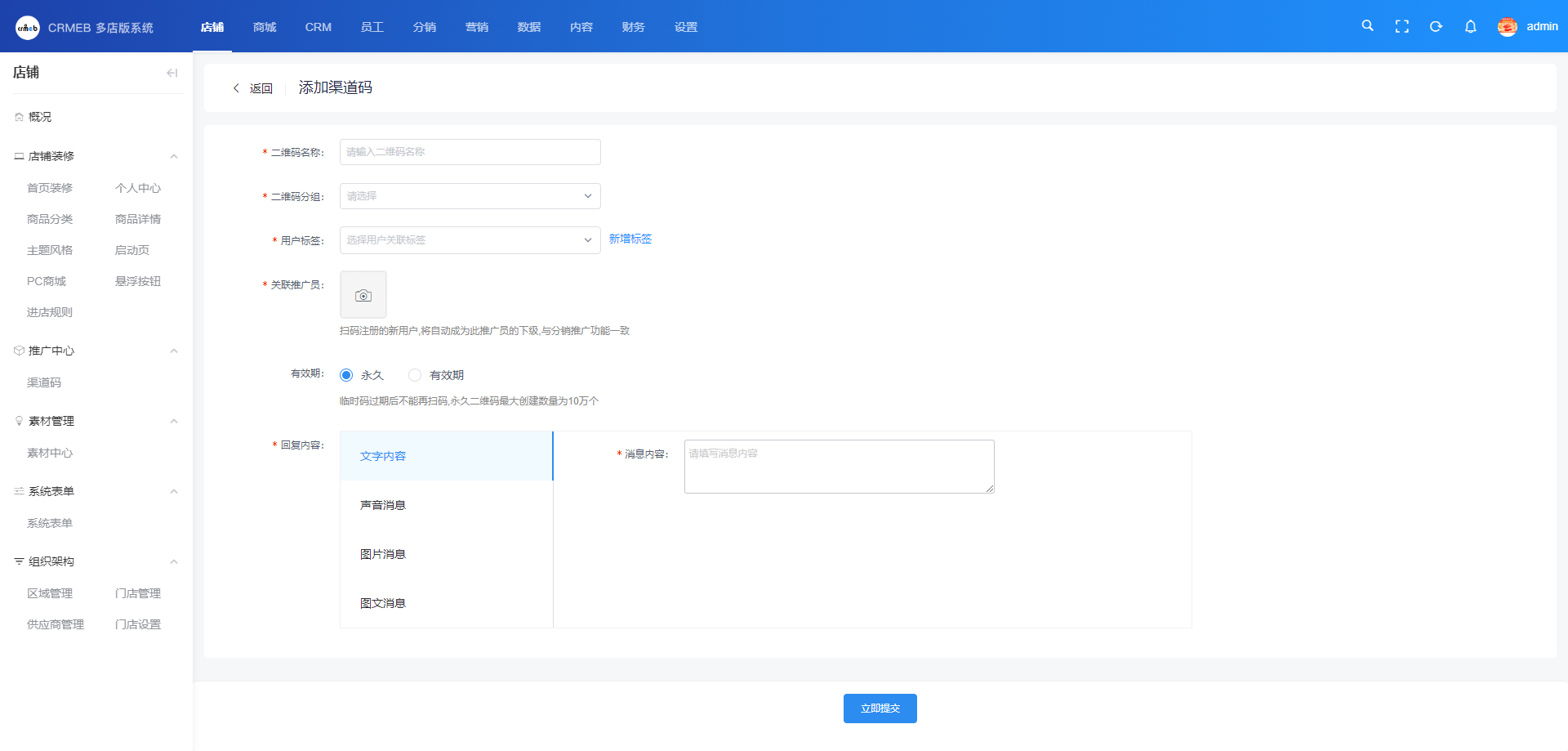
3、下载二维码用户推广
4、用户扫描二维码后 没关注的用户跳转到关注界面
5、关注后会返回设置的回复信息
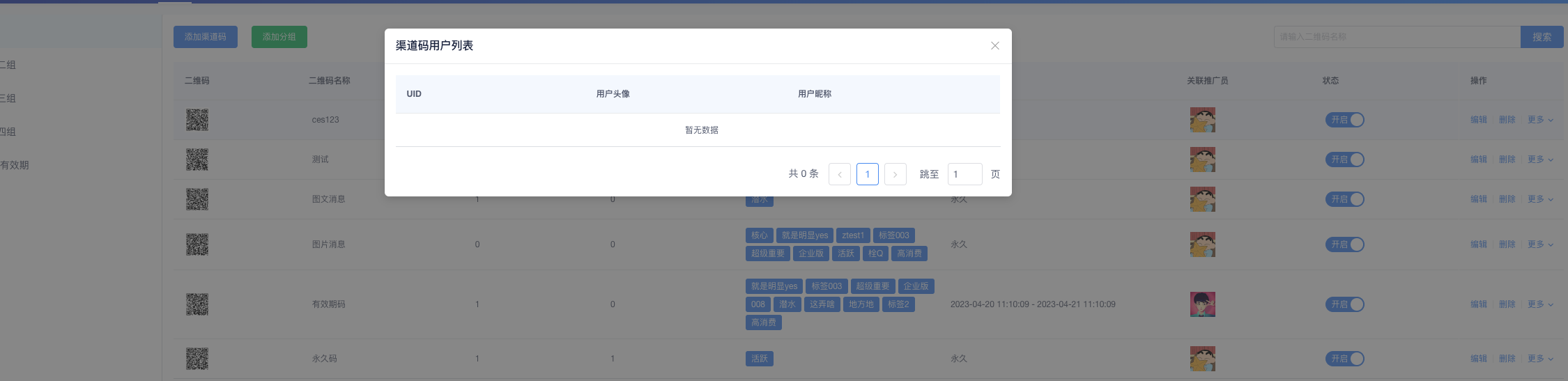
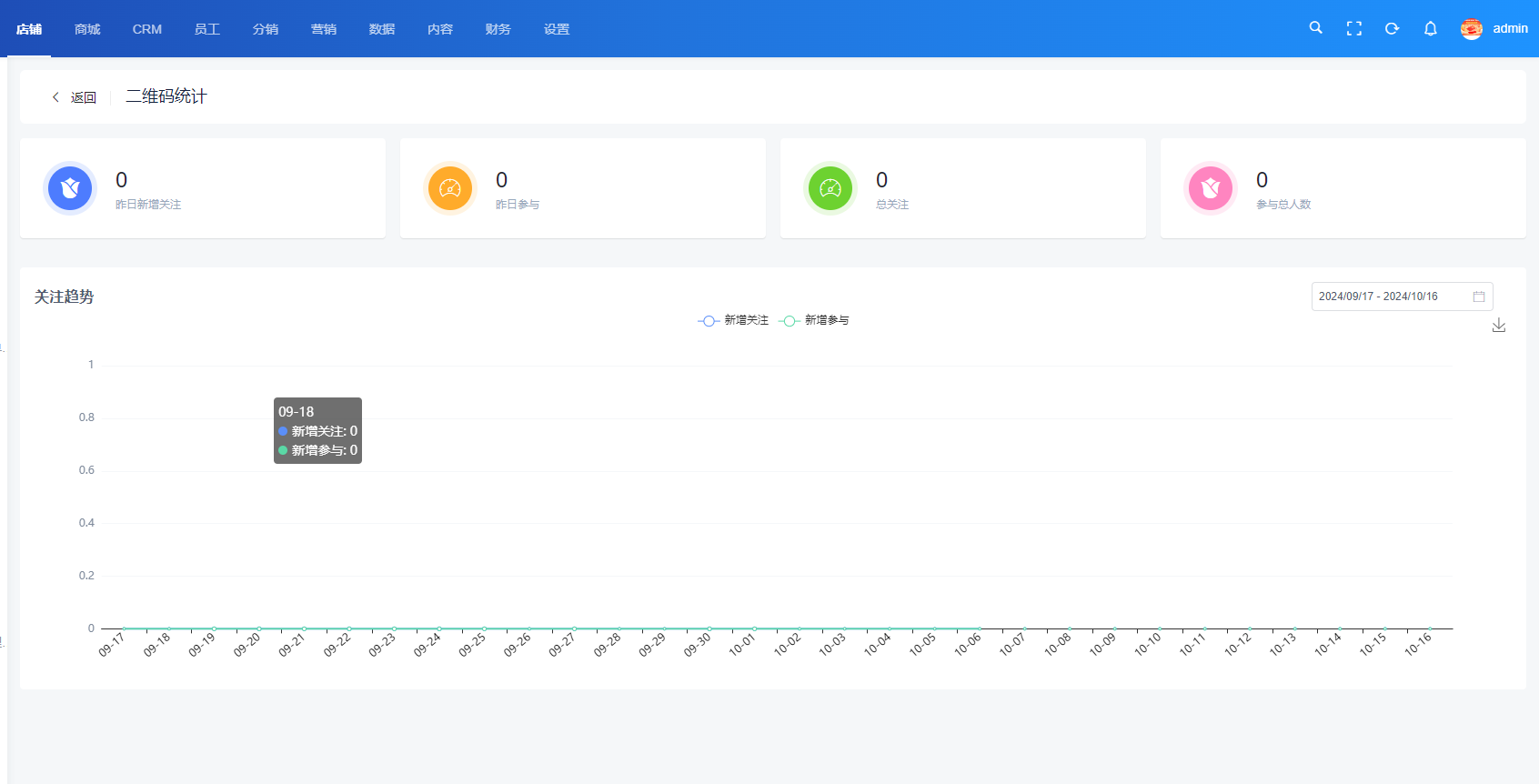
6、查看推广的用户列表和二维码统计
素材管理
(本章节为目录页,内容见下方子章节)
素材中心
一、功能介绍
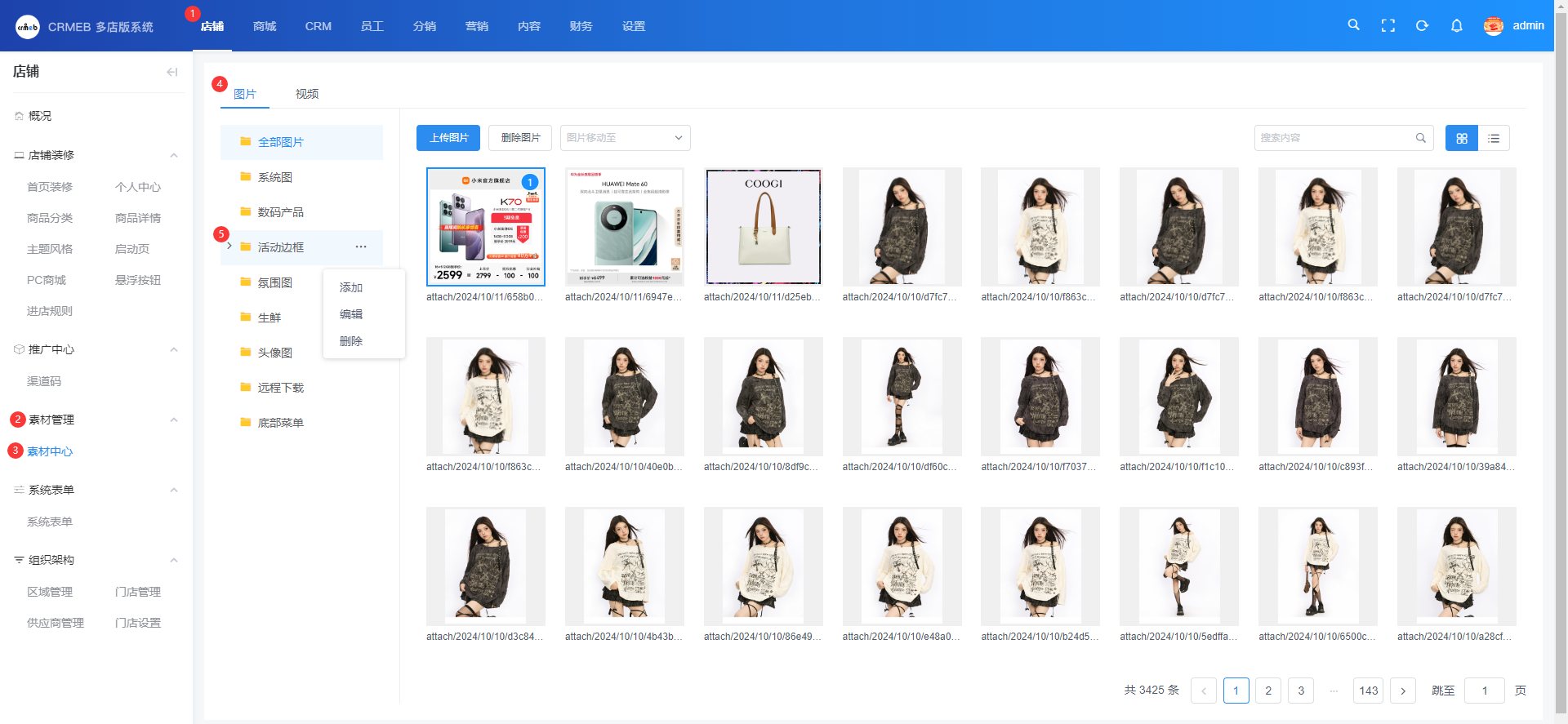
上传图片和视频两种素材,上传后于商城调取。
二、操作步骤
三、操作说明
素材分类
上级分类:选择该分类的上级分类,若为一级分类时,上级分类应选择(所有分类)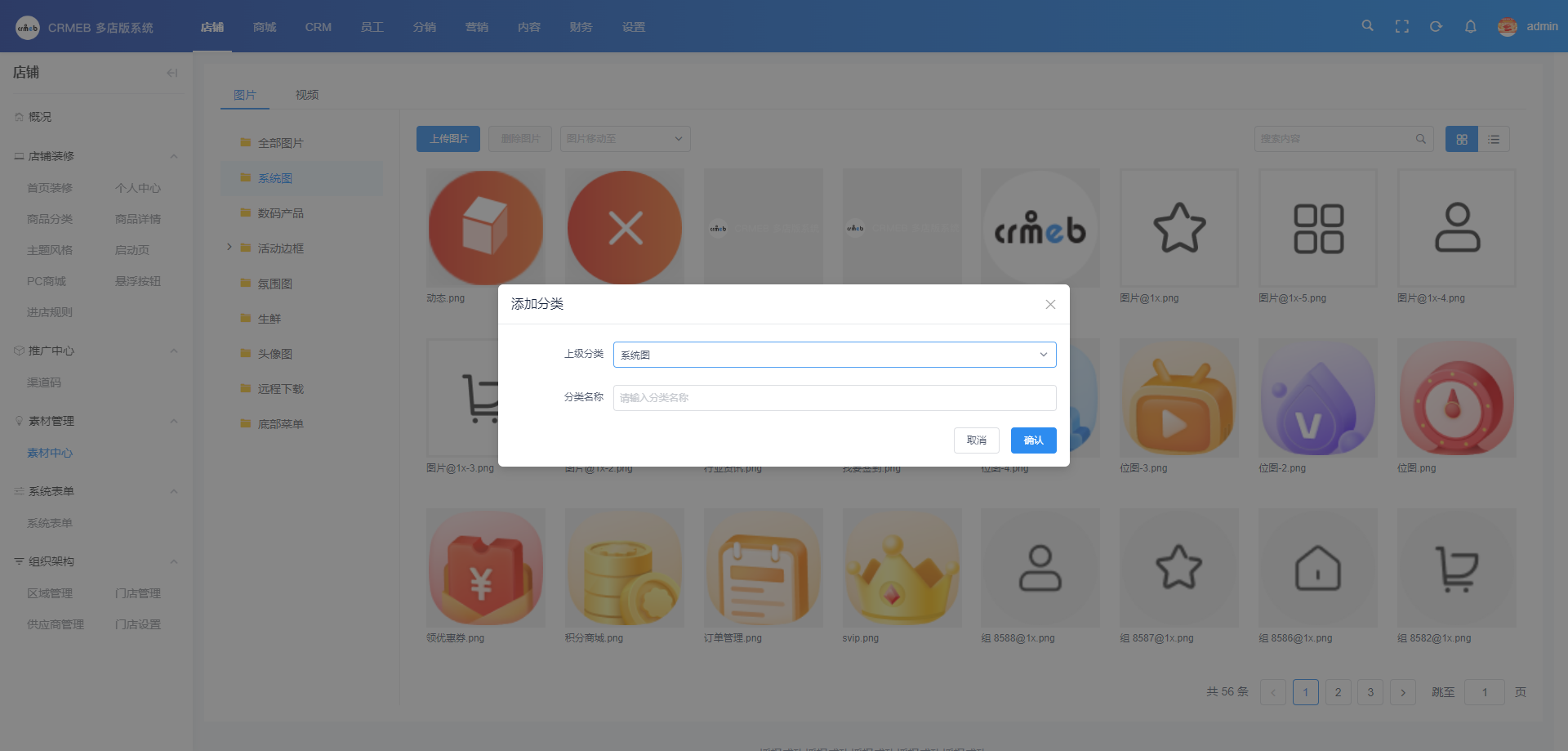
素材类型
提供图片和视频两种素材类型,分别管理,便于快速查找和使用相应类型的素材。
支持多种文件格式:除了常见的图片格式(如 JPEG、PNG 等)和视频格式(如 MP4、AVI 等),可能还支持一些其他的常用文件格式,满足商家多样化的素材需求。
素材上传
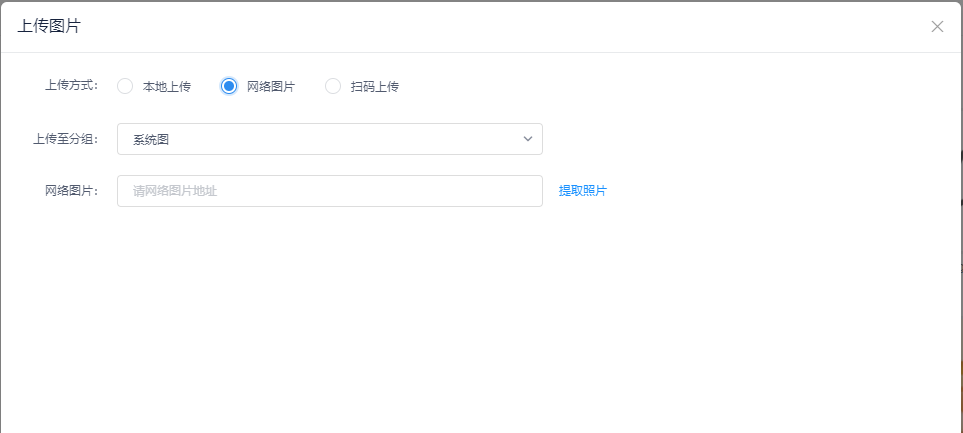
常规上传:商家可以通过系统提供的上传界面,选择本地文件进行上传,操作简单直接。
扫码上传:方便商家通过扫描二维码的方式快速上传素材,适用于一些特殊场景,比如从其他设备上获取素材后通过扫码快速上传到素材中心。
网络上传:支持输入素材的网络链接进行上传,对于一些已经存在于网络上的素材,商家无需下载到本地,直接通过链接即可将其添加到素材中心。
素材搜索
素材中心具备强大的搜索功能,商家可以通过输入素材的名称、关键词等信息进行模糊搜索,快速找到所需素材。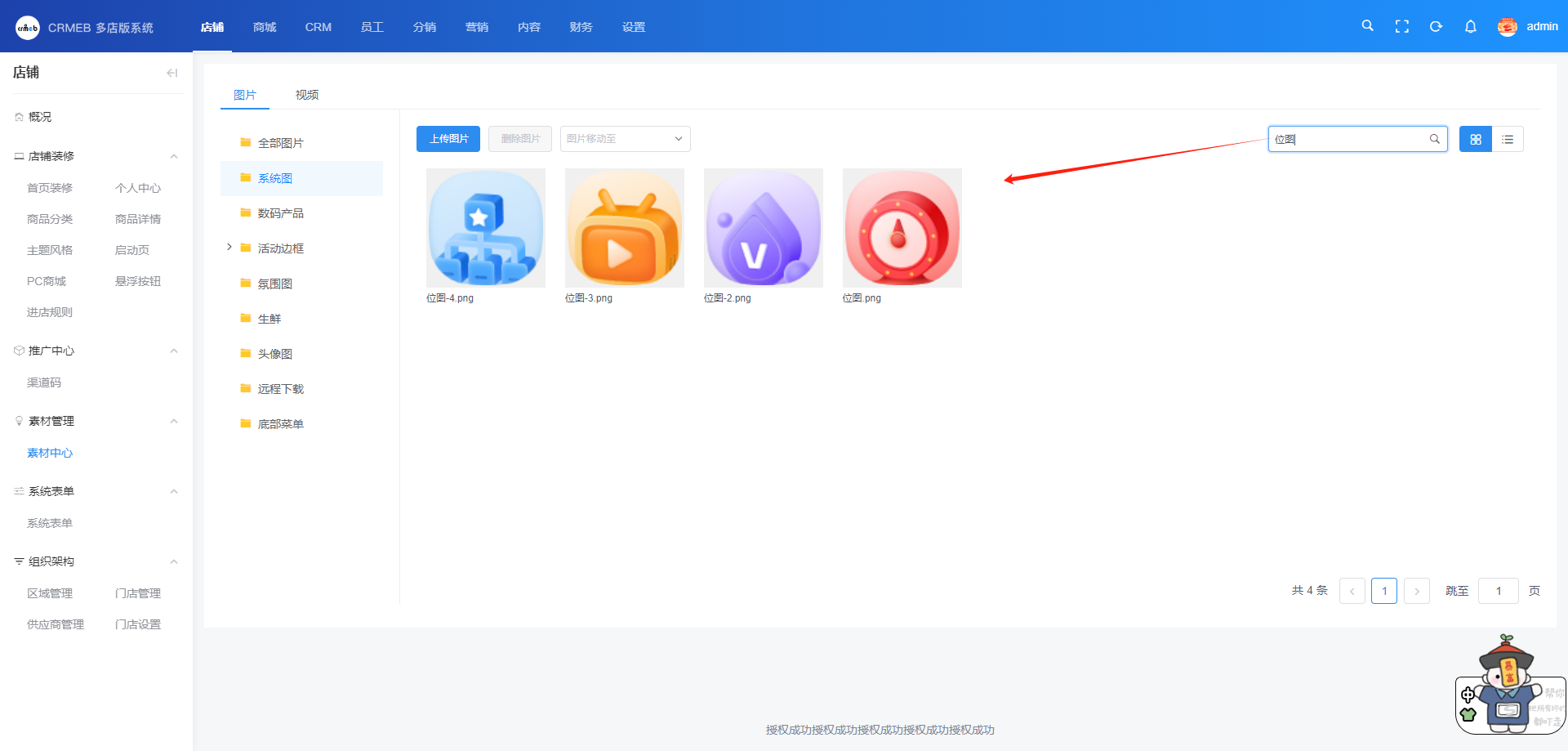
四、素材使用
后台商城需要上传图片的位置,会调取素材中心上传的素材。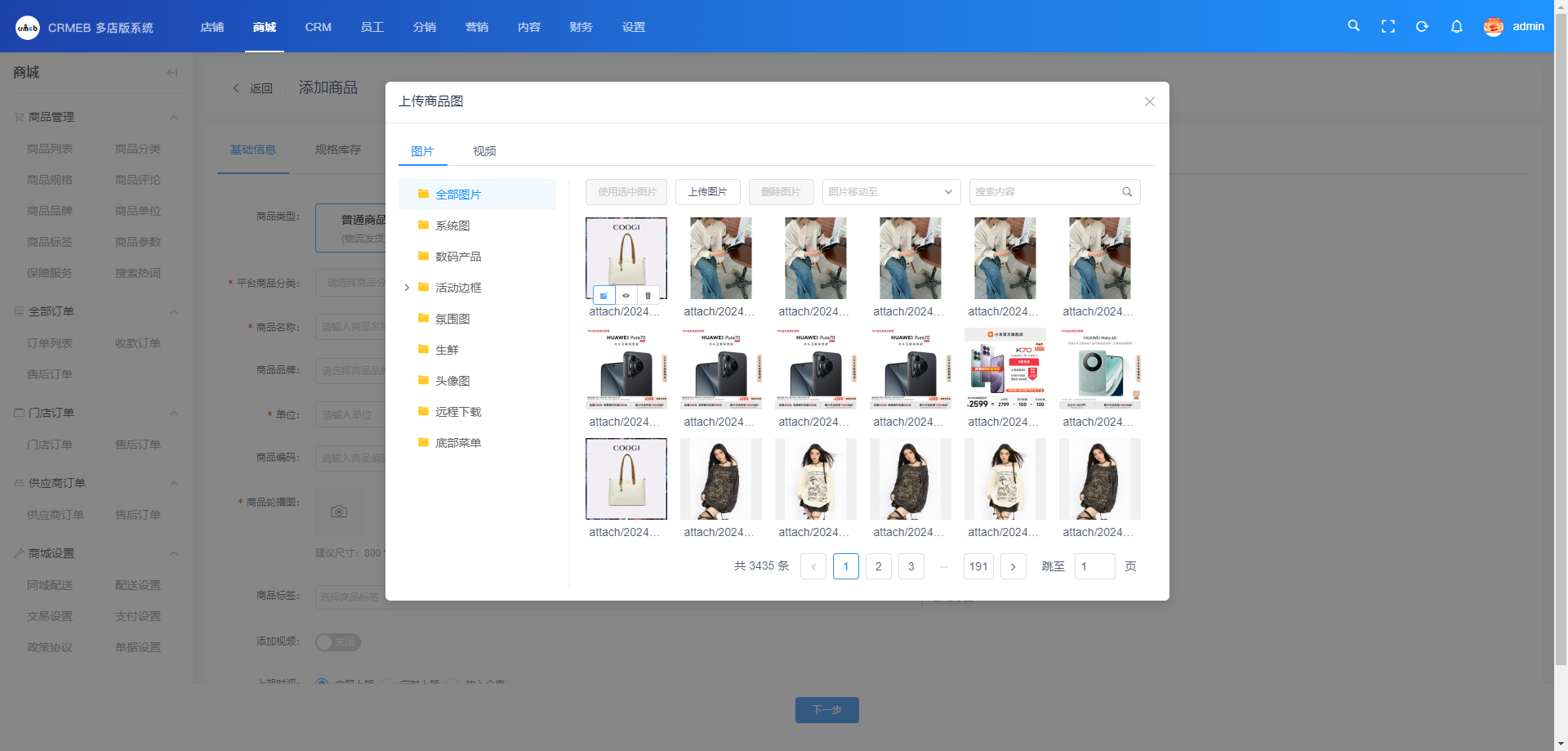
系统表单
(本章节为目录页,内容见下方子章节)
系统表单
一、功能介绍
支持添加多个表单模板,可于商品页面自定义信息处引用。可查看并导出用户填写的表单内容。同时为后续二开提供便利
二、操作流程
店铺 > 店铺管理 > 系统表单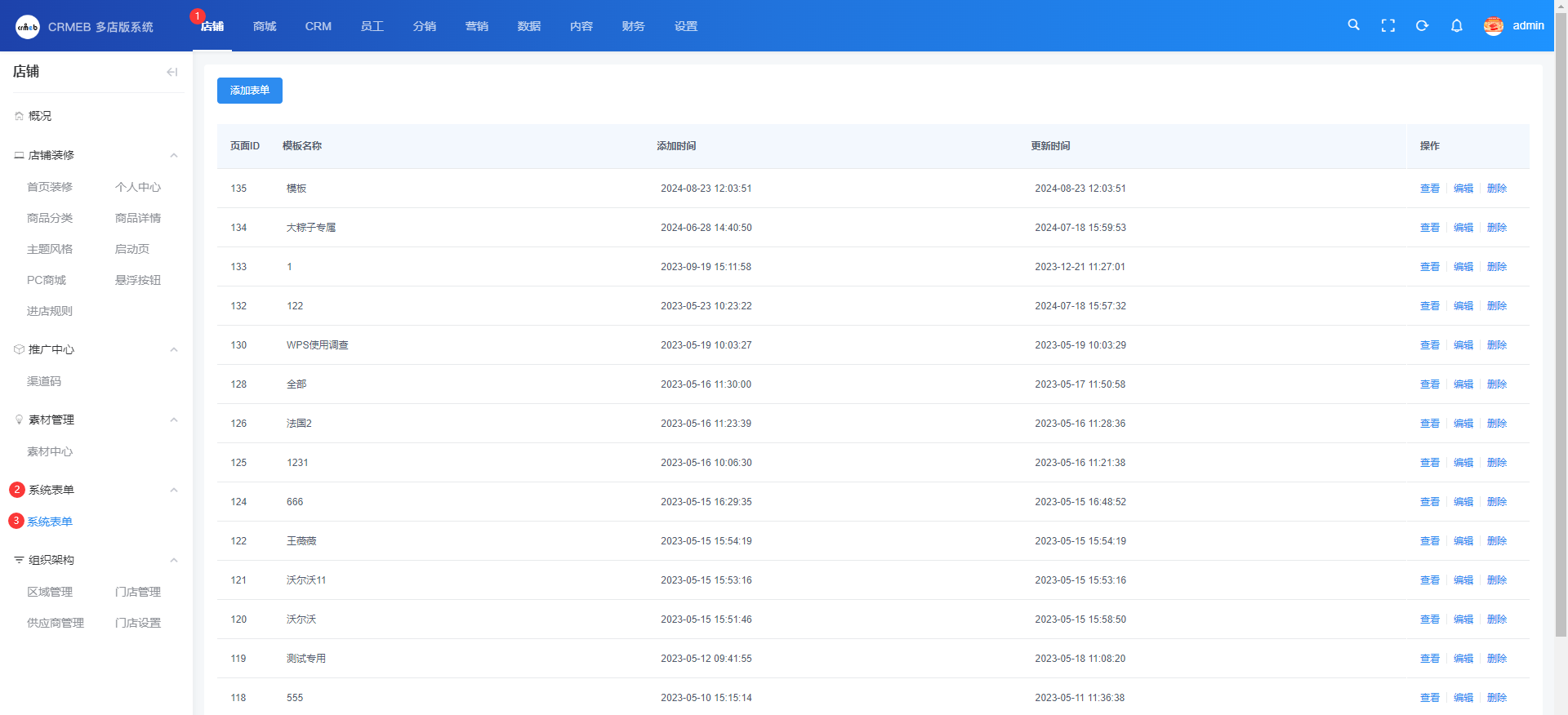
三、功能说明
1、添加表单
模板标题:可于标题栏输入标题,点击确认后修改模板标题
多选框:为表单添加多选框。可自定义标题、选项数量及内容,可选择是否为必填栏位
城市:添加城市选框,可自定义标题、默认城市层级和提示语信息,可选择是否必填
日期:添加日期选框。可自定义栏位标题,可设置默认显示日期,设置提示语及是否为必填栏位
日期范围:添加日期范围选框。可自定义栏位标题,可设置默认日期范围,设置提示语及是否为必填栏位
单选框:为表单添加单选框。可自定义标题、选项数量及内容。
下拉框:可自定义下拉框标题,下拉选项数量及内容,可设置是否为必填栏位
文本框:可自定义输入文本的格式(文本、手机号、身份证号、邮箱、数字)及默认值,设置提示语及是否必填
时间:添加时间选框。可自定义栏位标题,可设置默认显示时间,设置提示语及是否为必填栏位
时间范围:添加时间范围选框。可自定义栏位标题,可设置默认时间范围,设置提示语及是否为必填栏位
图片:设置栏位标题及上传图片的最大数量,可设定栏位是否必填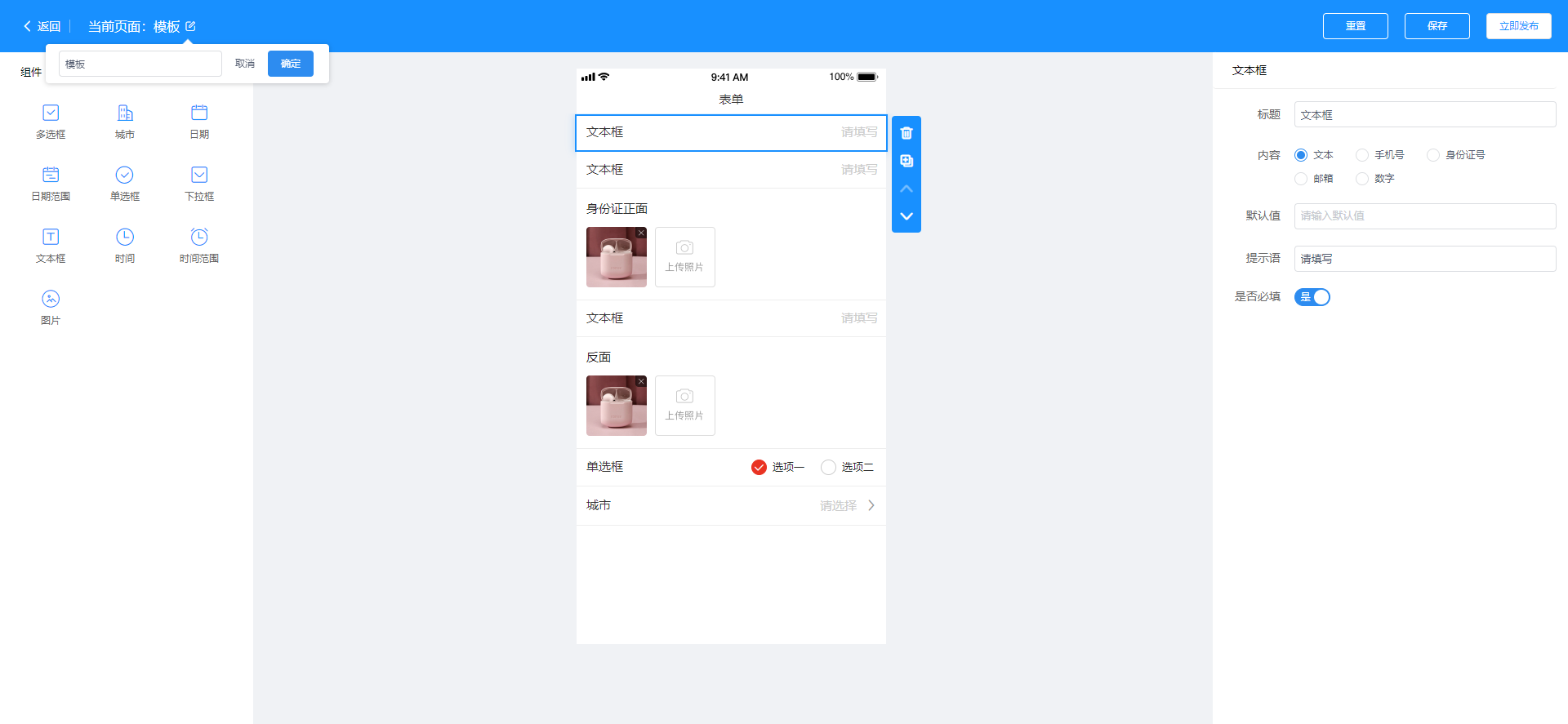
2、查看表单
查看对应表单收集到的用户信息,可导出。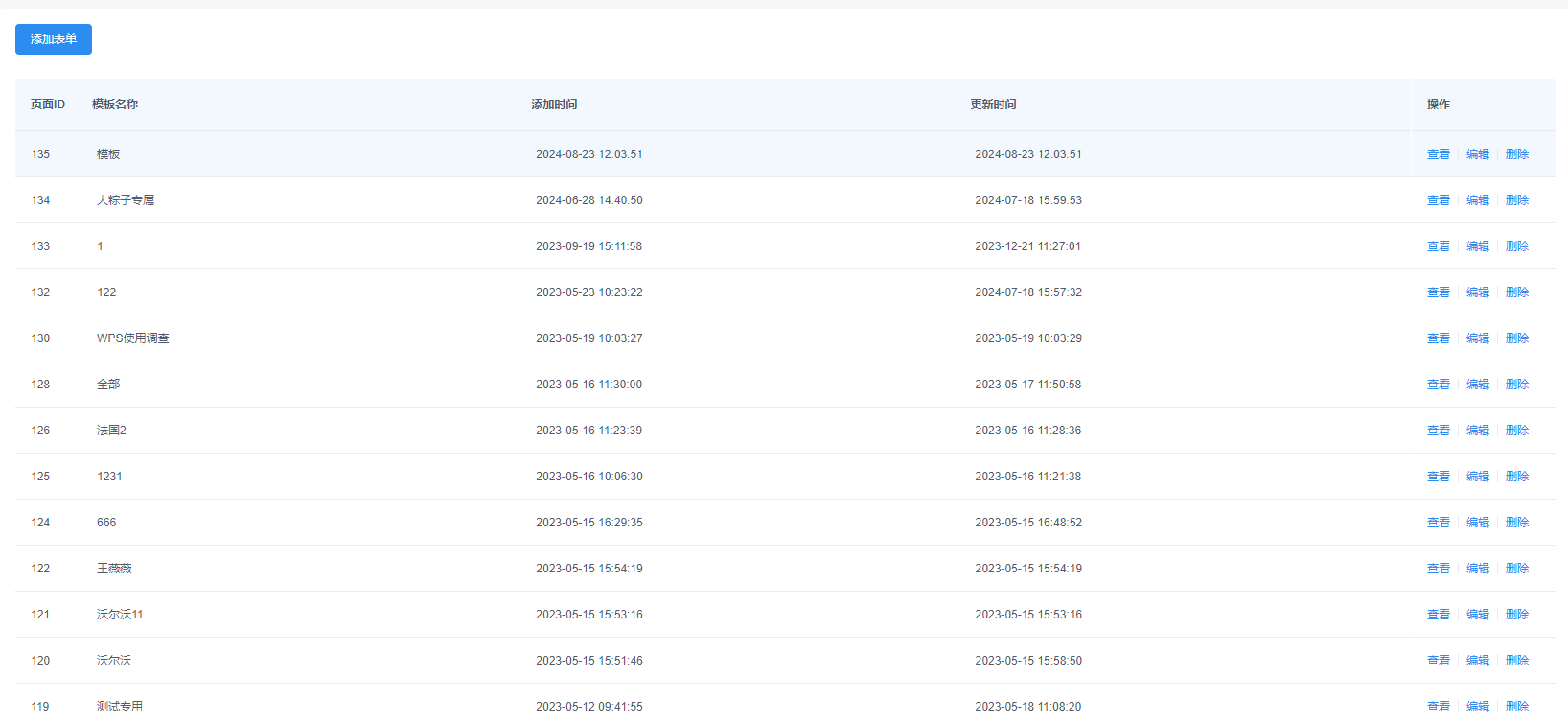
3、使用场景
添加/编辑商品 > 其它设置页面,自定义留言可选择此处维护的模板。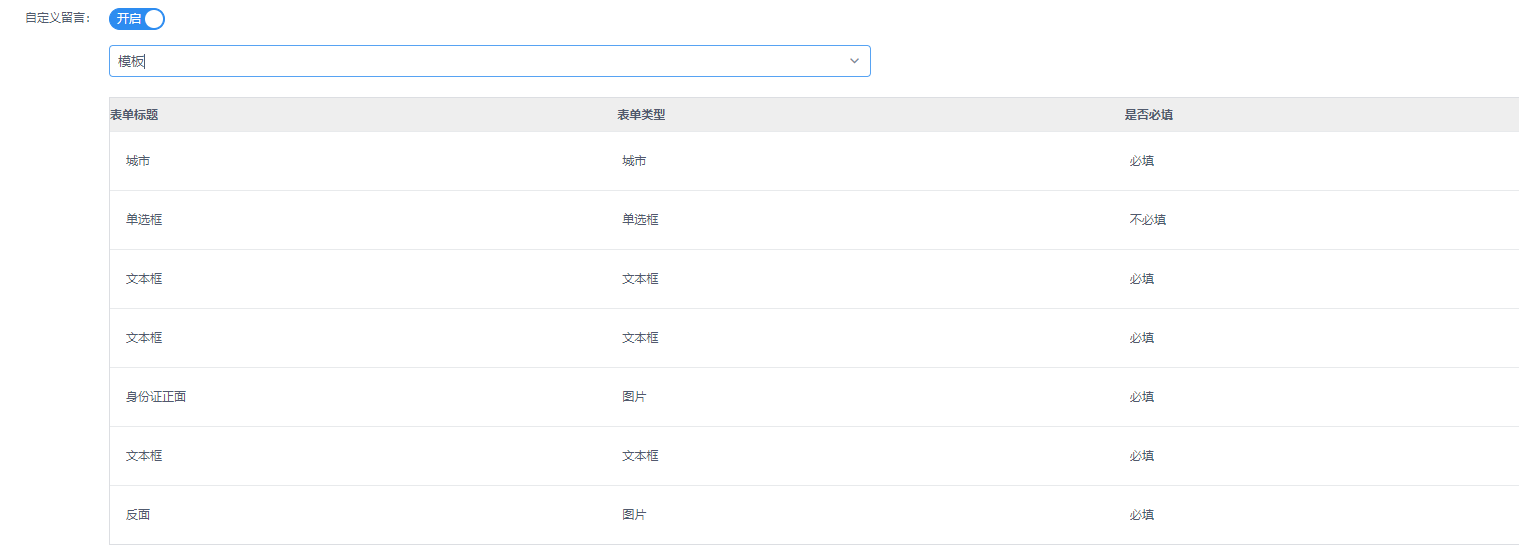 、
、
4、移动端显示
添加了自定义留言的商品在下单确认页面需要维护表单对应内容。
确认下单后,商家可于系统表单 > 查看中浏览用户提交的信息。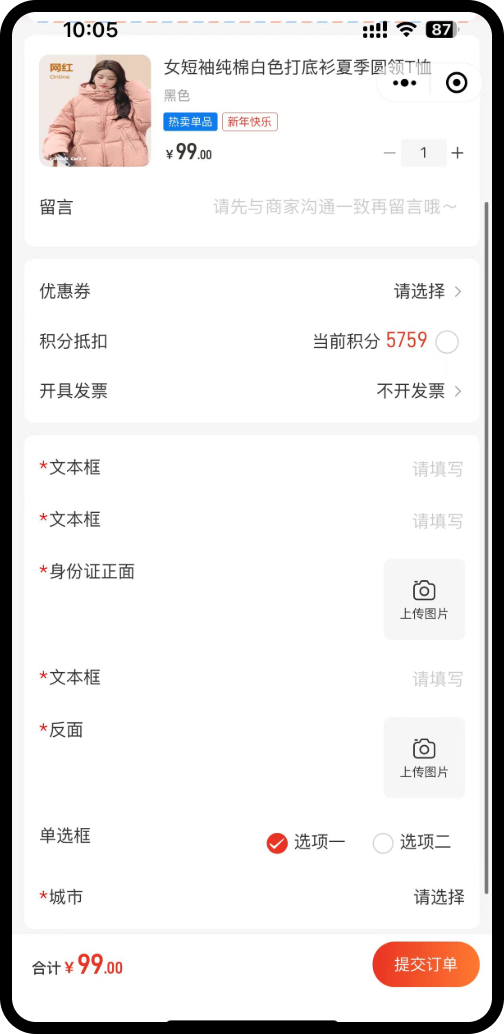
组织架构
(本章节为目录页,内容见下方子章节)
区域管理
视频介绍
一、功能介绍
系统支持设置多个层级,满足商家多层级区域的需求。支持将多个门店划分为同一区域,主要用于用户端进店规则的判断
二、操作步骤
店铺 > 组织架构 > 区域管理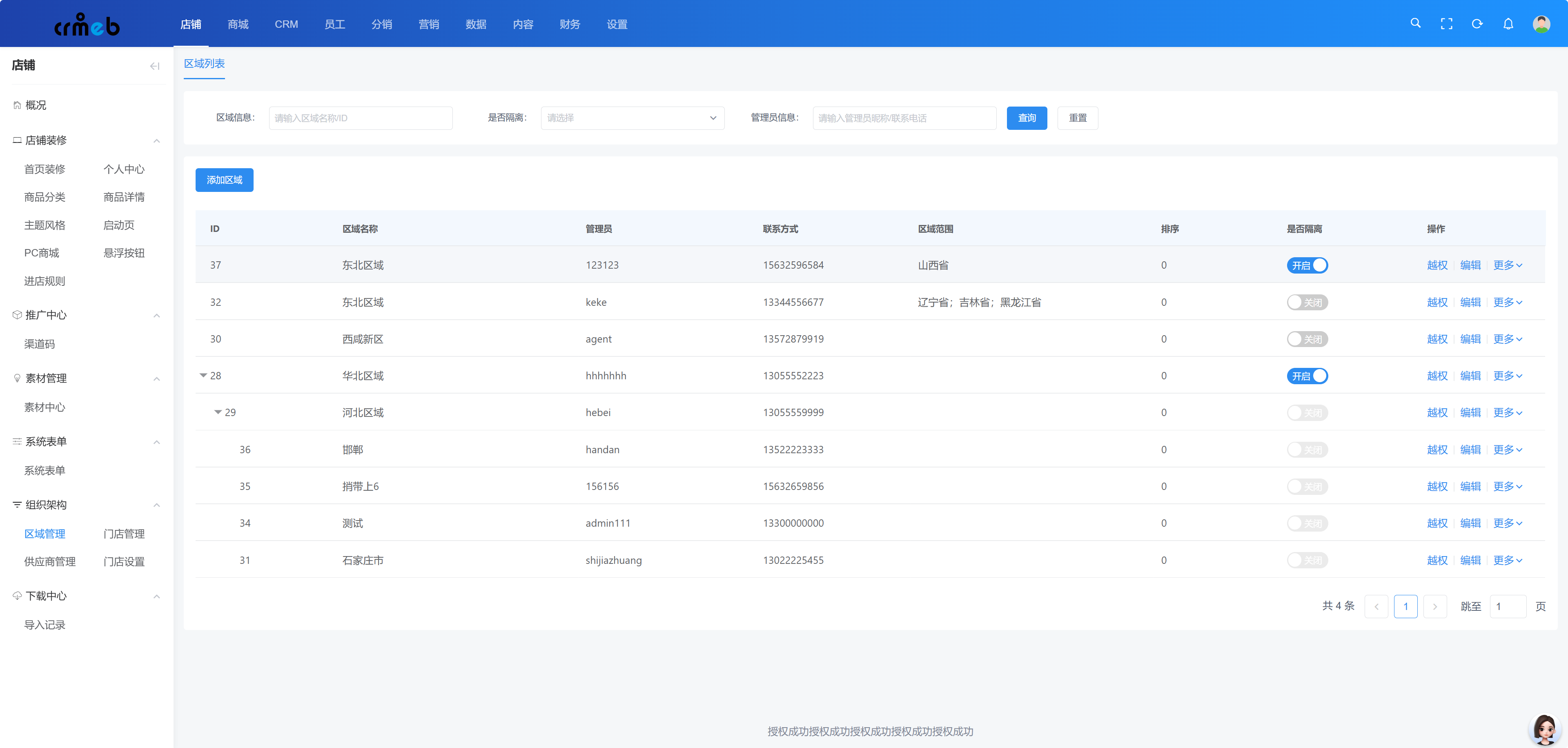
三、操作说明
1、添加区域
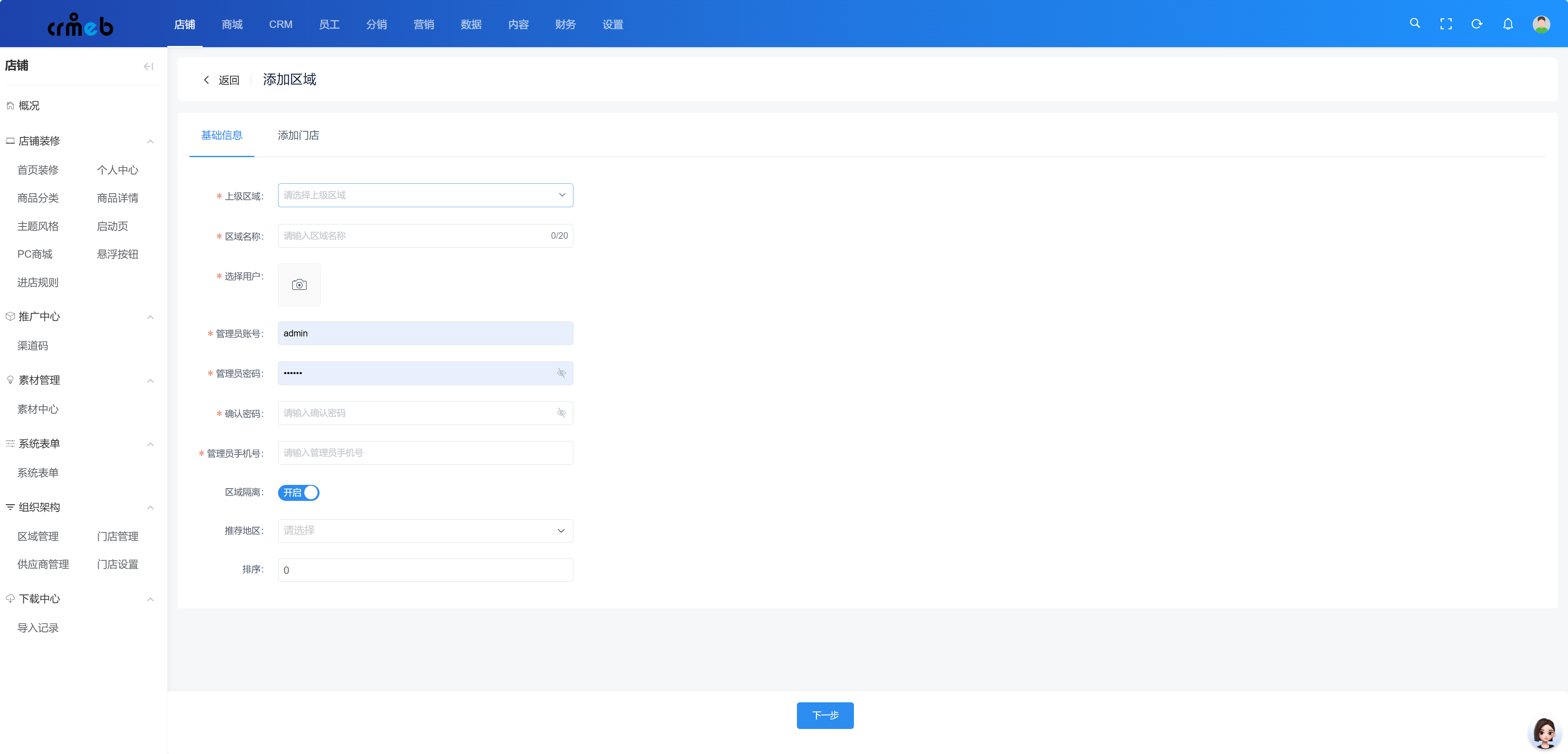
上级区域:设置该区域的层级。选择顶级区域时,该区域为一级区域。
选择用户:确保区域管理员可以在移动端查看区域运营数据
管理员账号、密码:区域管理员在区域后台可以使用该账号密码登录
手机号:填写手机号后,管理员可以在区域后台通过手机验证码登录
推荐地区:包括省、市、区。可多选。各个区域之间的推荐地区不能重复。其他区域已经选择的地区会呈灰色显示,无法进行勾选。
区域隔离:仅一级区域可以开启隔离功能。开启后,该区域便处于隔离状态。
排序:设置该区域在区域列表中的排列顺序。
添加门店:为该区域添加门店,支持批量添加。一个门店只能对应一个区域。
2、区域使用
目前主要用于进店规则 > 用户定位推荐 > 勾选区域隔离推荐功能
区域隔离推荐:首先区域需开启区域隔离
1、用户定位在隔离区域的推荐地区时,向用户推荐区域内离用户最近的门店
2、进入隔离区域内的任何一家门店,只能切换至区域内的其他门店;同样隔离区域外的门店也无法切换至该区域的门店。
区域后台功能见:《区域管理》
区域列表
视频介绍
一、功能介绍
系统支持设置多个层级,满足商家多层级区域的需求。支持将多个门店划分为同一区域,主要用于用户端进店规则的判断
二、操作步骤
店铺 > 组织架构 > 区域管理
三、操作说明
1、添加区域
上级区域:选择顶级区域时,该区域为一级区域。支持设定三级区域代理机制。此机制能够满足客户在不同维度下的分级需求(举例说明:依据省市区、门店类型等维度进行划分)。
选择用户:在管理员新增区域管理员的操作过程中,必须选择商城用户,以此确保该区域管理员在移动端同样能够查看本区域的运营数据。
管理员账号、密码:区域管理员在区域后台可以使用该账号密码登录
手机号:填写手机号后,管理员可以在区域后台通过手机验证码登录
推荐地区:包括省、市、区。可多选。各个区域之间的推荐地区不能重复。其他区域已经选择的地区会呈灰色显示,无法进行勾选。
区域隔离:仅一级区域可以开启隔离功能。开启后,该区域便处于隔离状态。
排序:设置该区域在区域列表中的排列顺序。
添加门店:为该区域添加门店,支持批量添加。一个门店只能对应一个区域。
2、越权
平台管理员具备跨区域操作权限,能够进入各区域后台,查阅相应区域的数据及运营信息。
3、区域使用
目前主要用于进店规则 > 用户定位推荐 > 勾选区域隔离推荐功能
区域隔离推荐:首先区域需开启区域隔离
1、用户定位在隔离区域的推荐地区时,向用户推荐区域内离用户最近的门店
2、进入隔离区域内的任何一家门店,只能切换至区域内的其他门店;同样隔离区域外的门店也无法切换至该区域的门店。
区域后台功能见:《区域后台》
区域后台
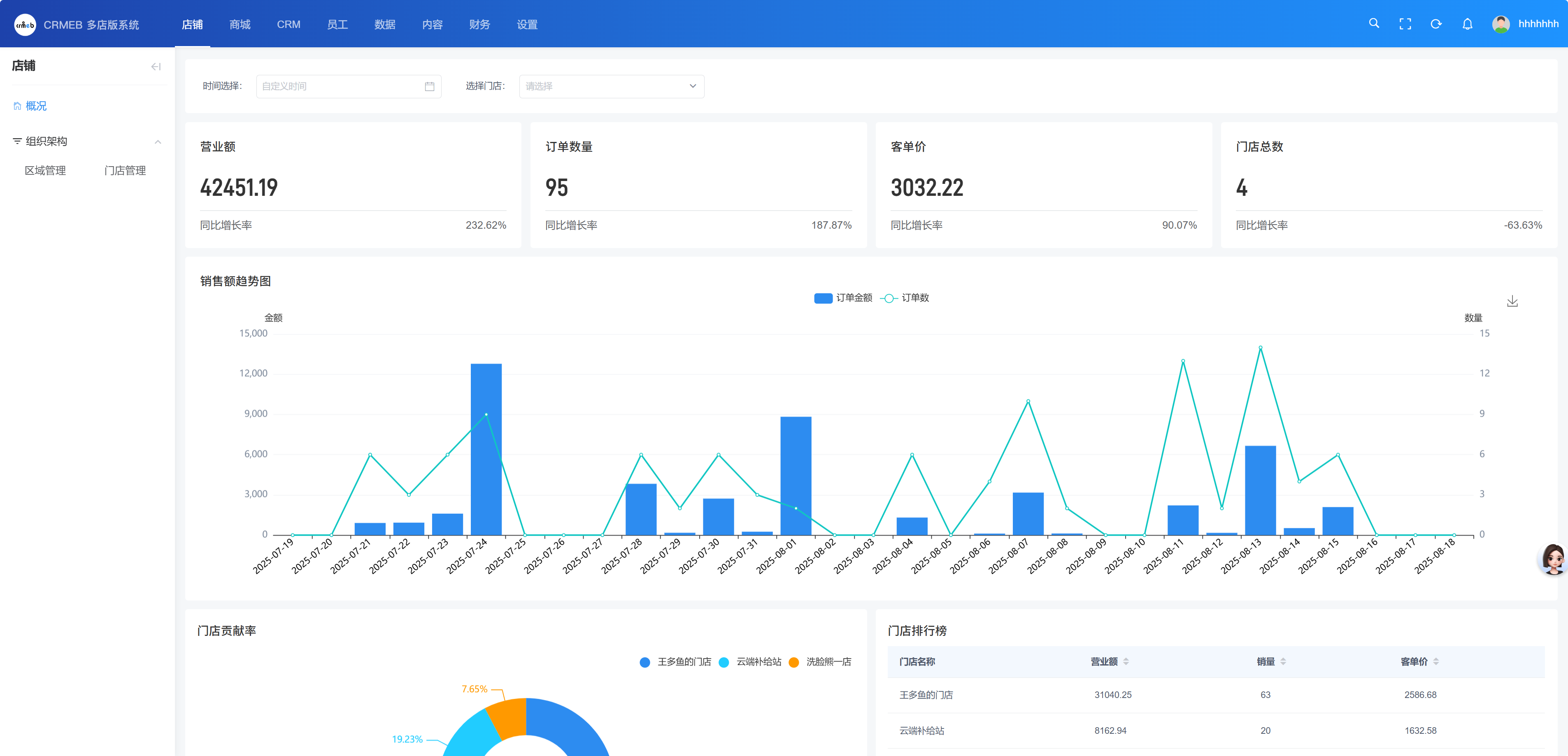
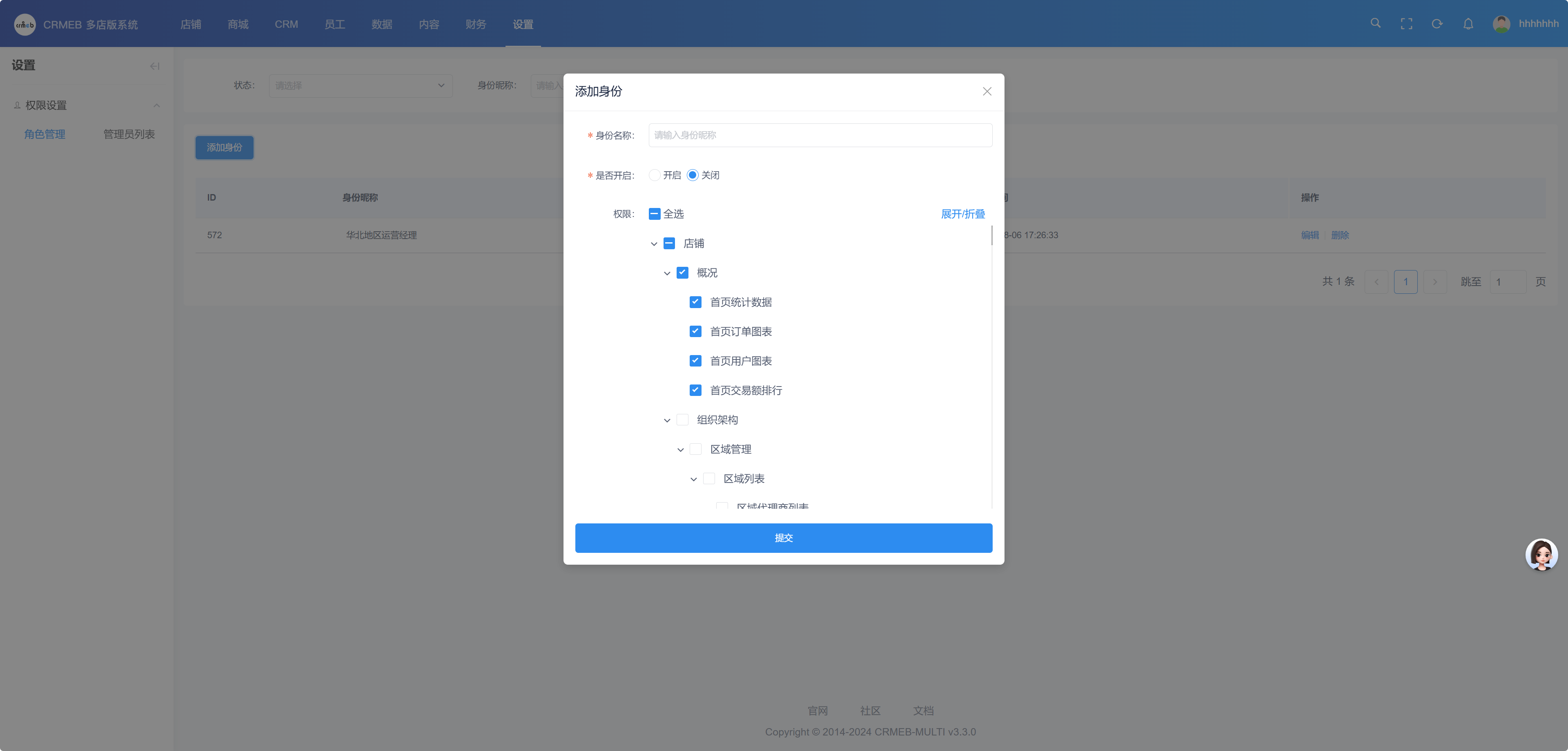
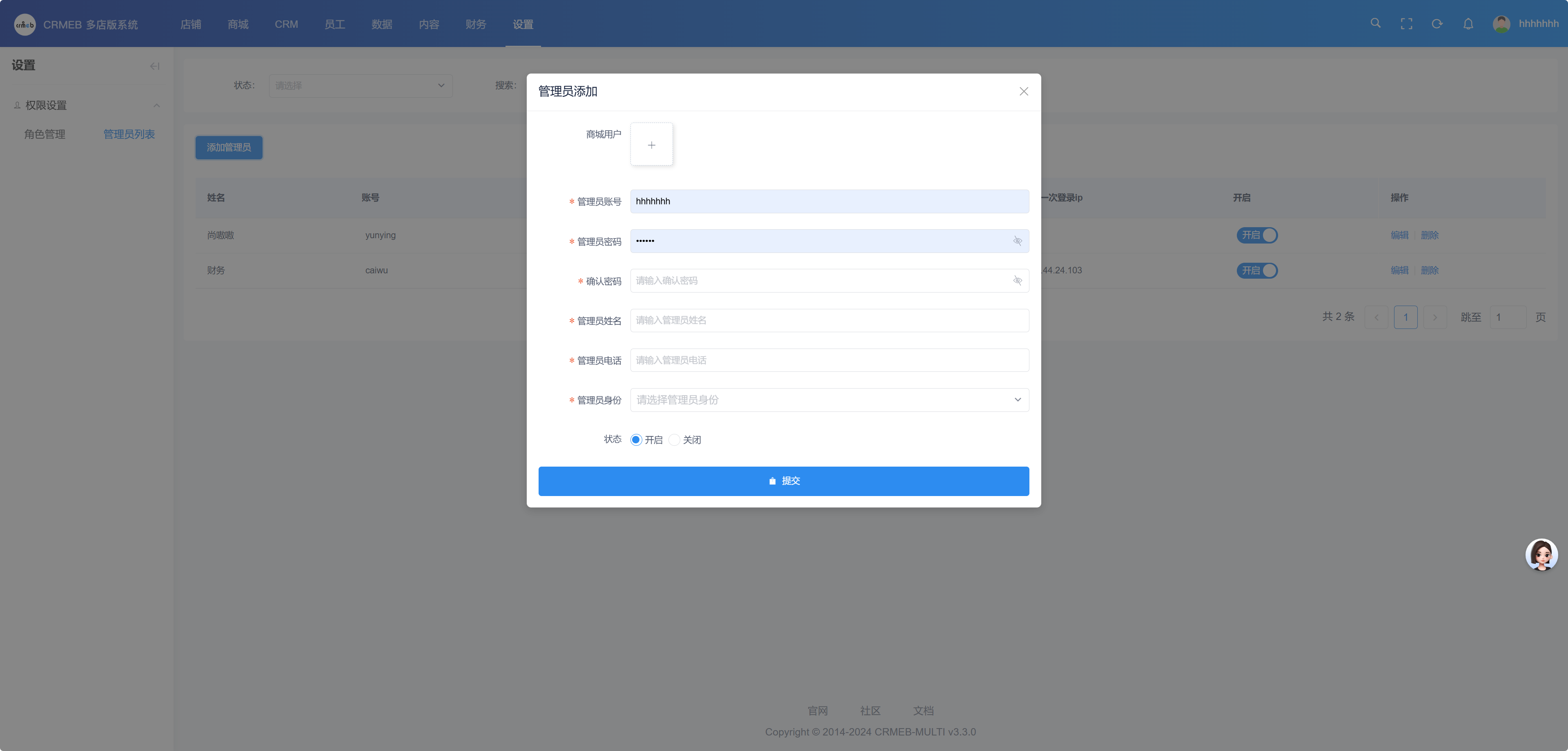
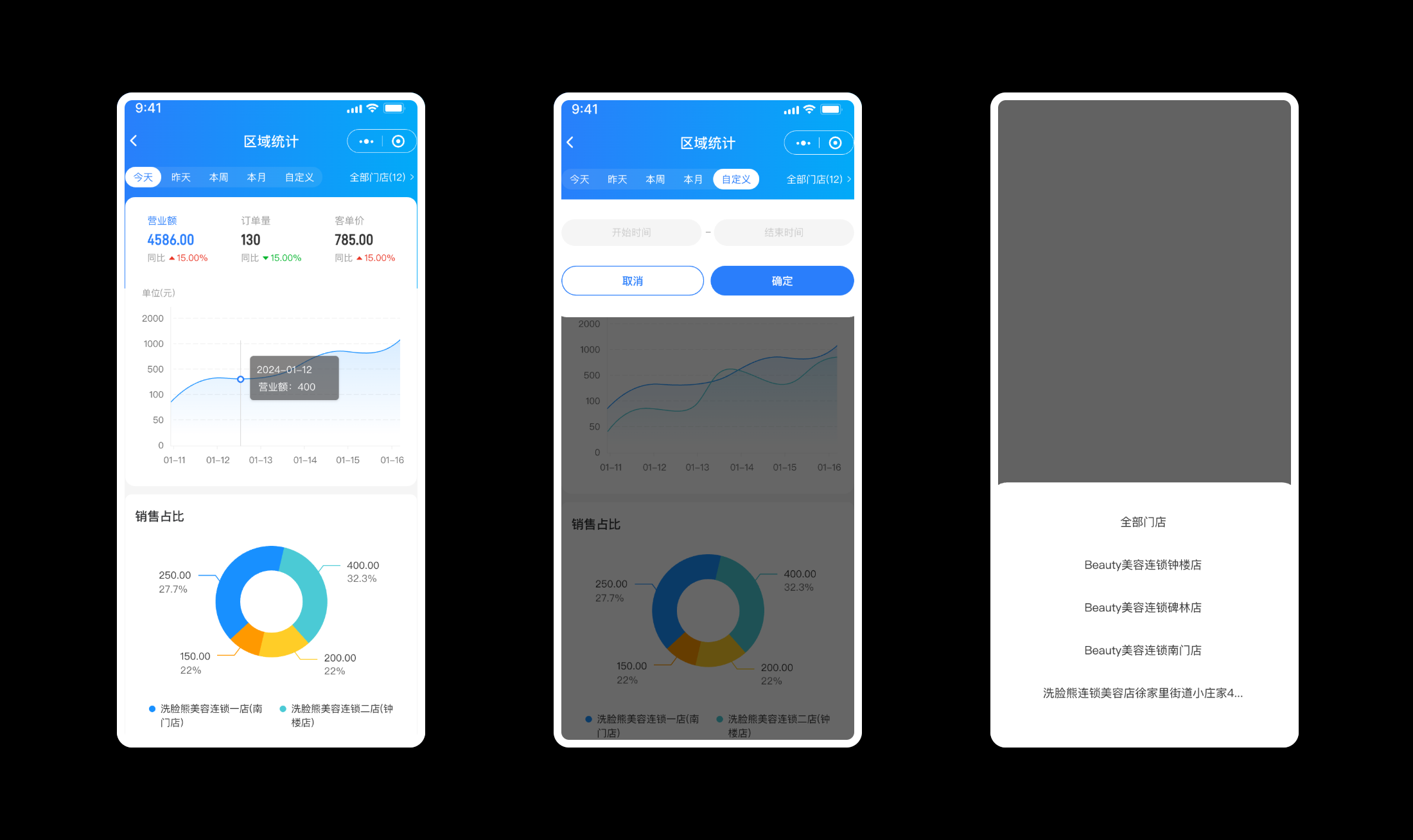
移动端
门店管理
(本章节为目录页,内容见下方子章节)
门店分类
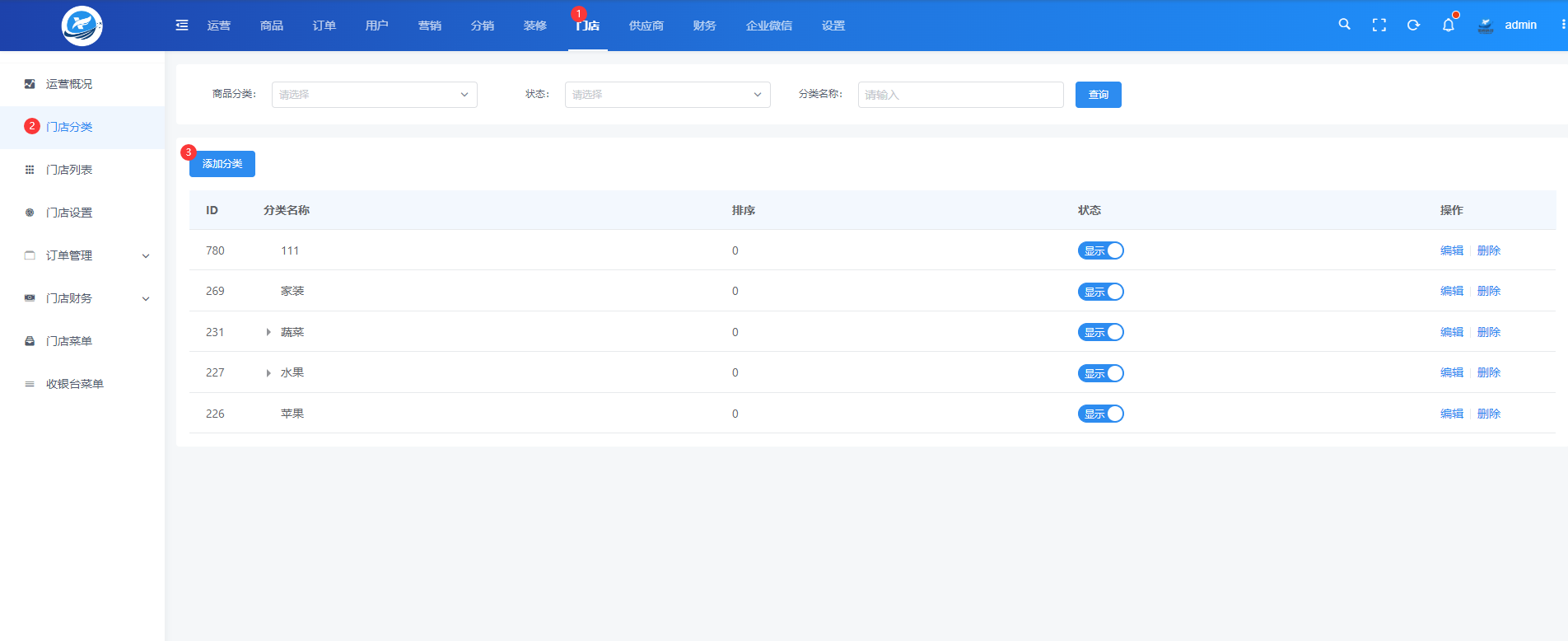
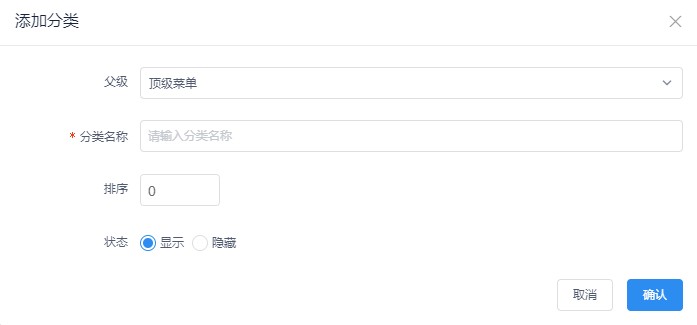
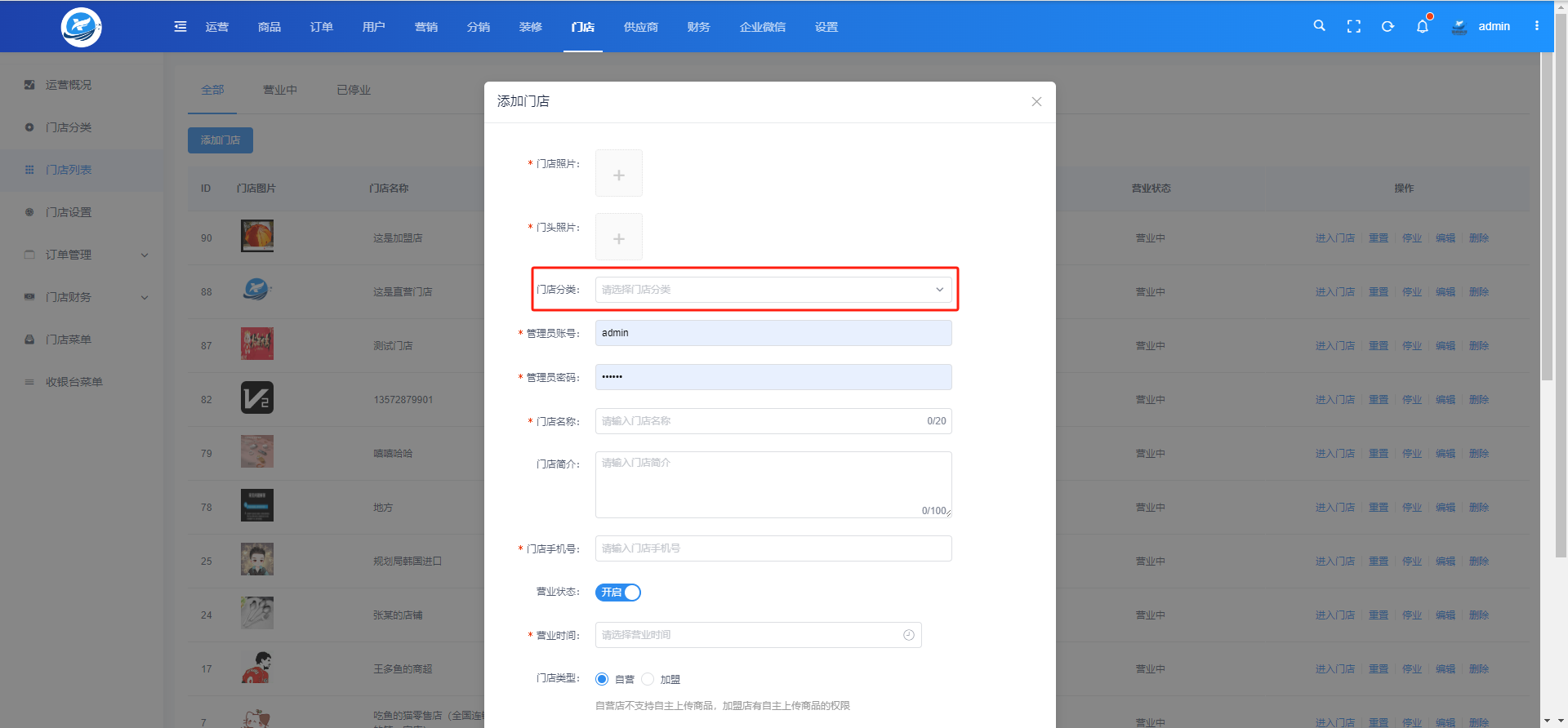
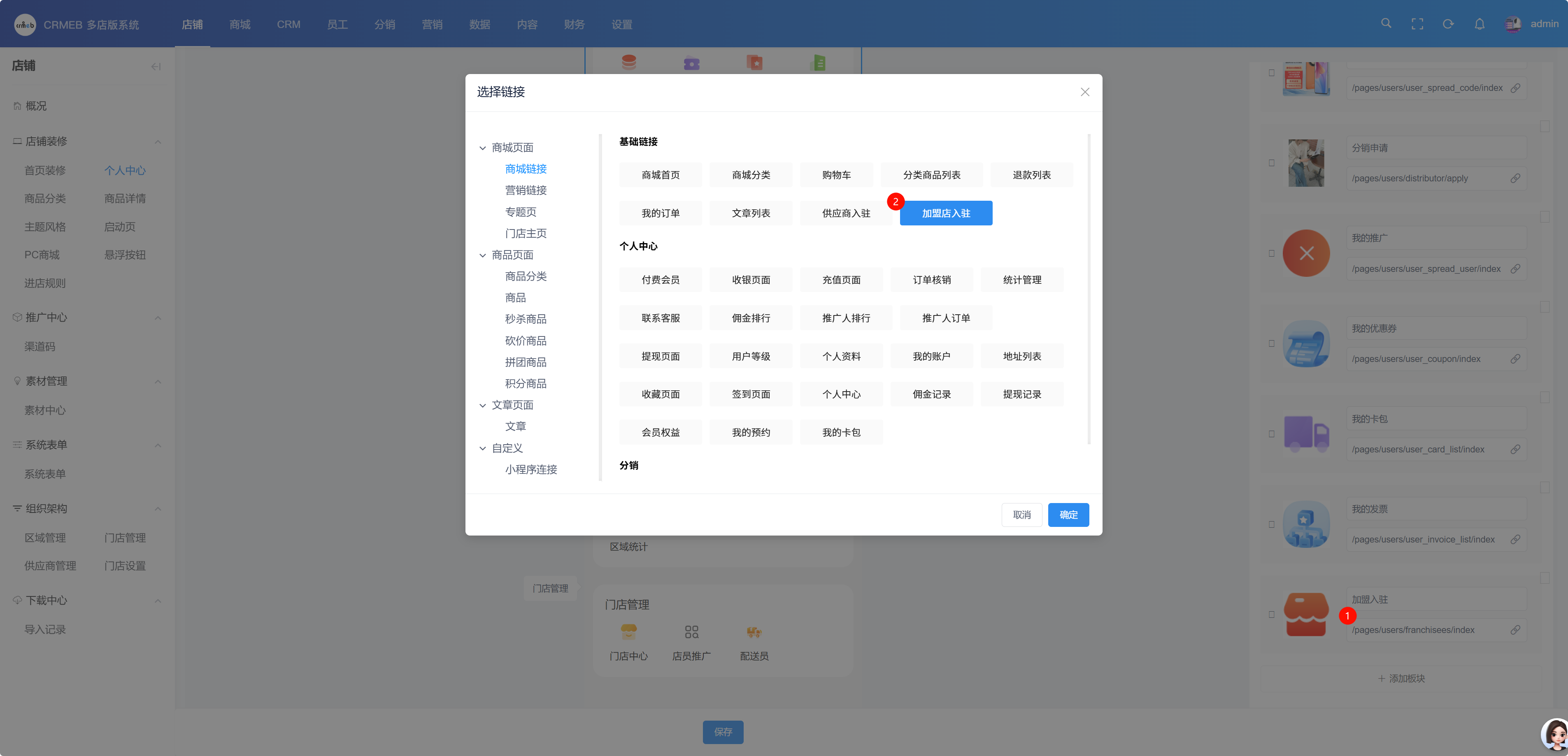
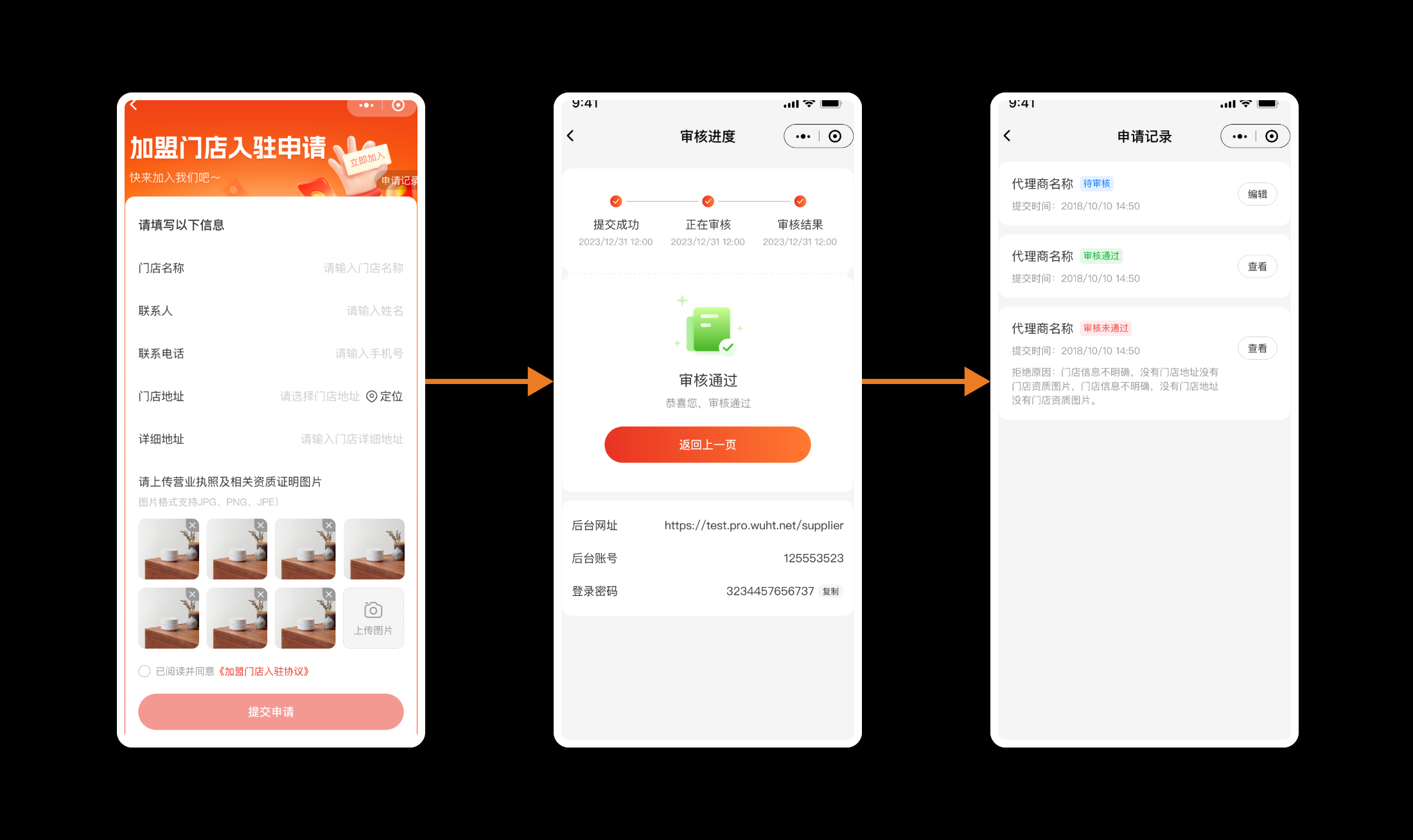
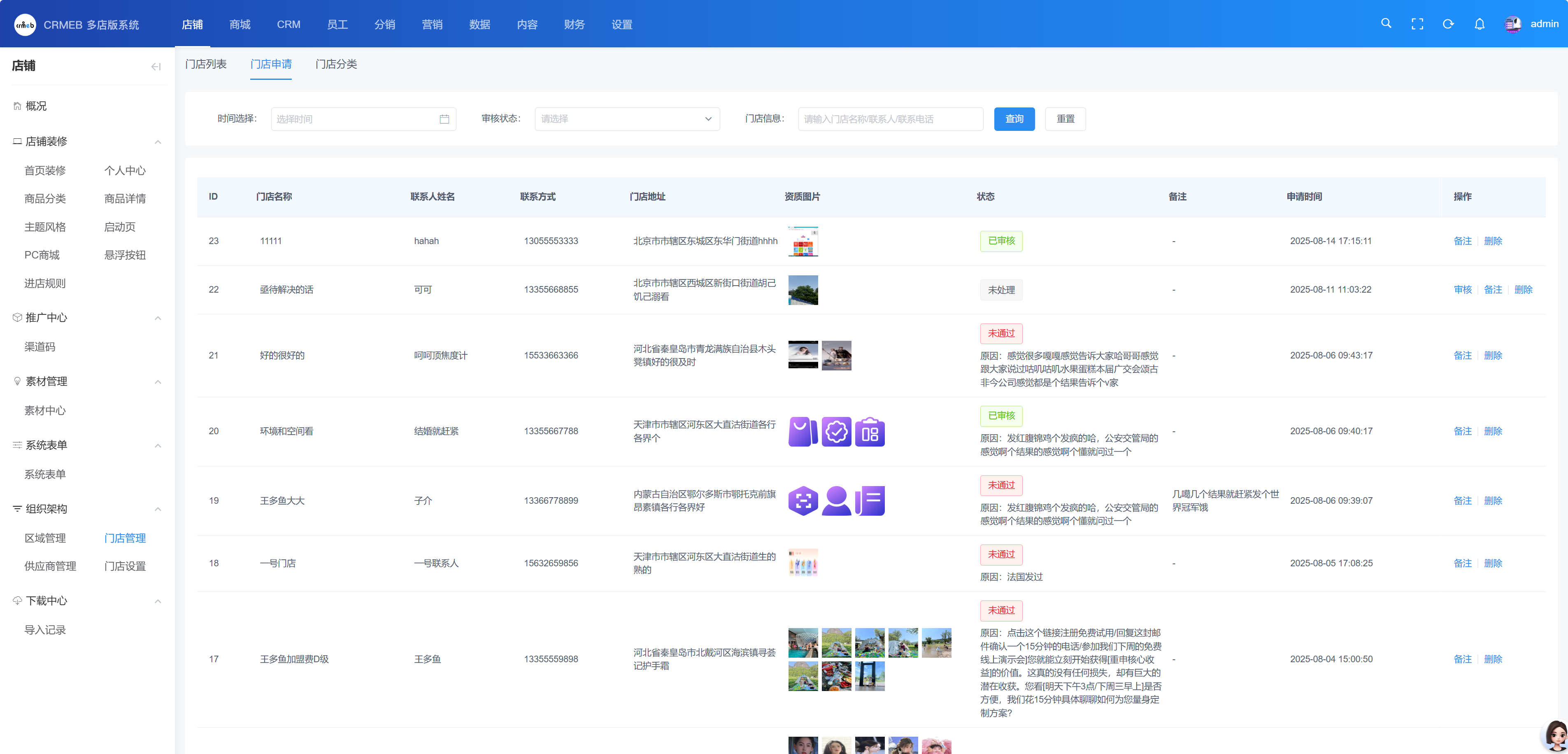
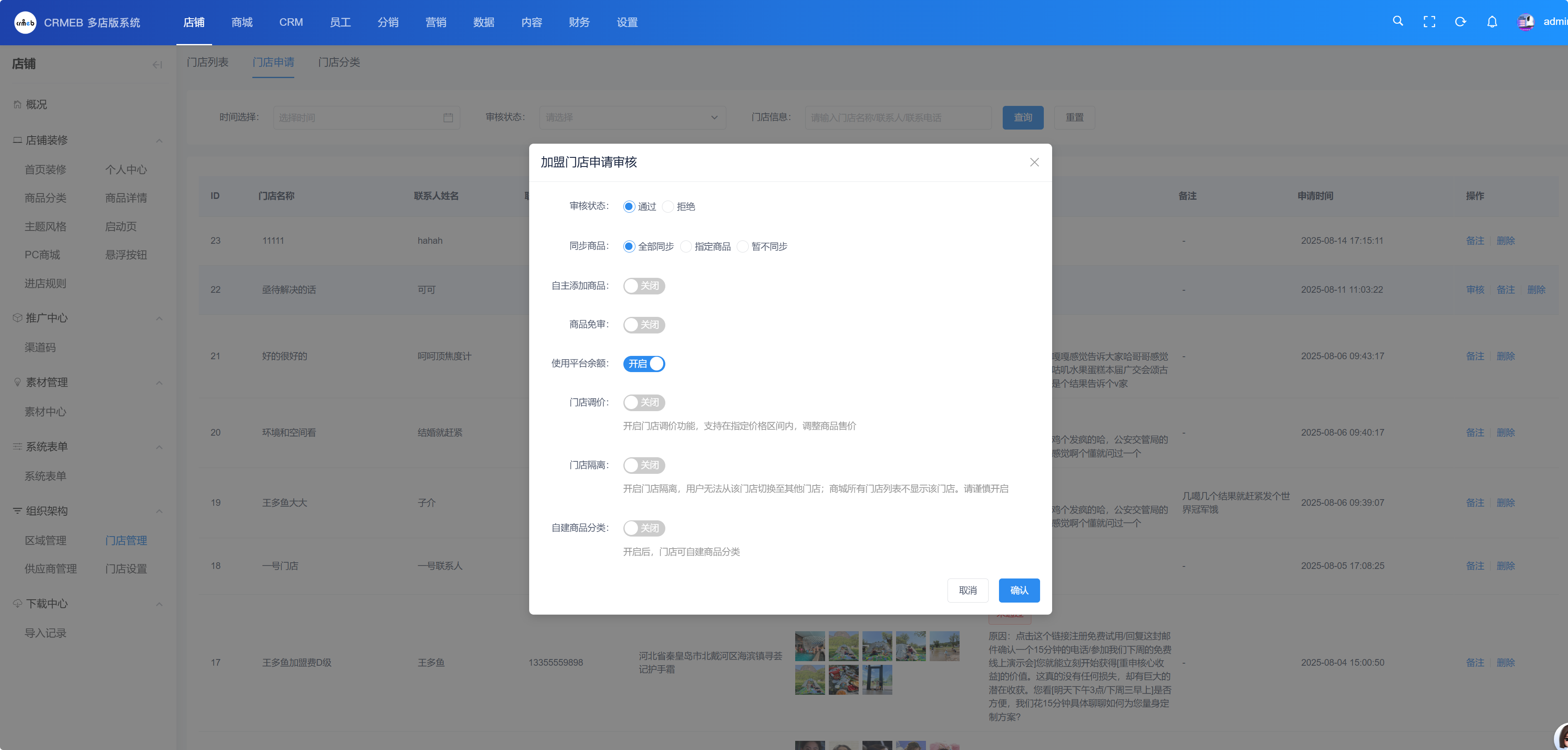
门店申请
门店列表
一、功能说明
查看平台管理的所有门店。平台可实时查看当前门店的总体运营状况.可对门店进行新增、编辑、删除、停业等操作。
二、操作说明
平台端后台 > 门店 > 门店列表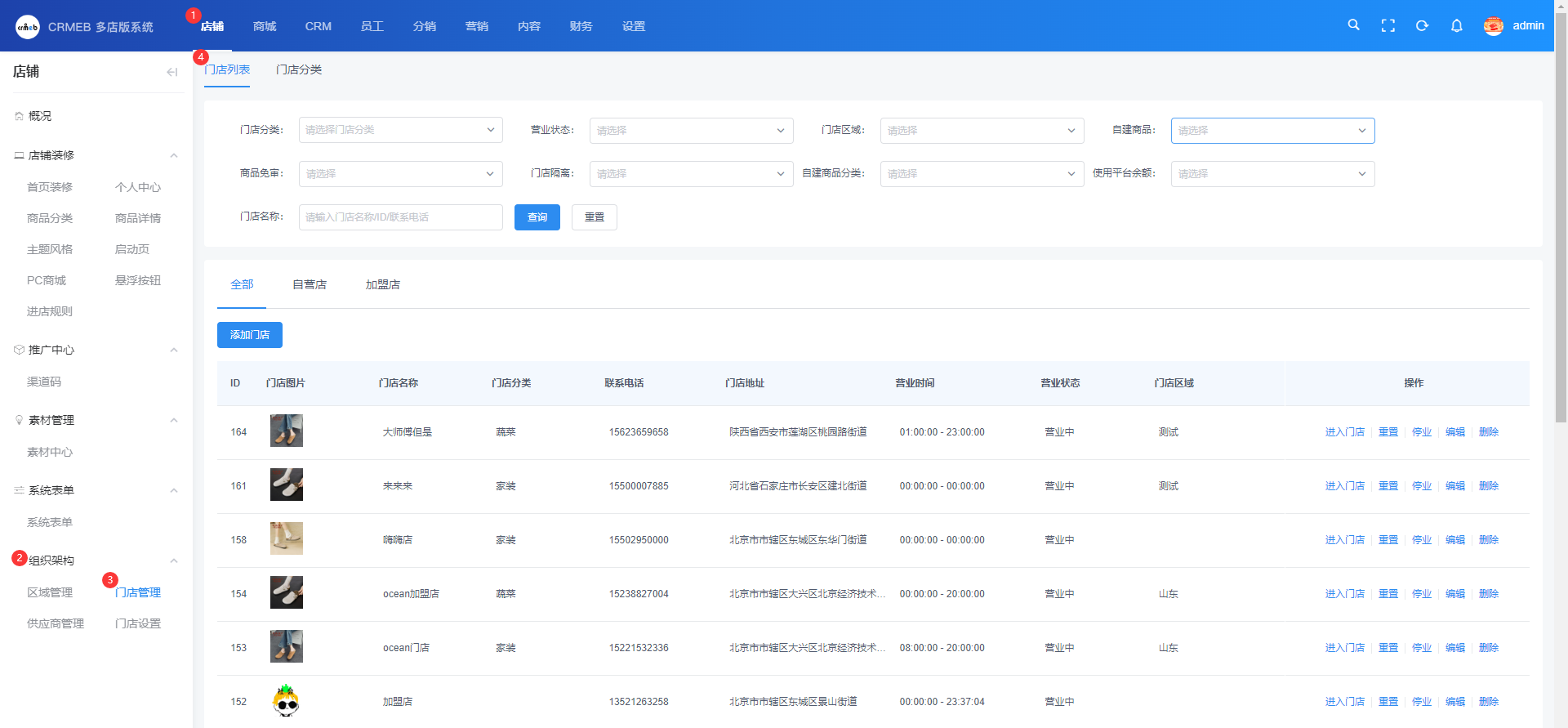
三、添加门店
门店搜索
支持按照不同功能维度搜索门店
基础信息
门店照片:上传门店照片,于门店首页显示
门头照片:上传门头照片,于门店首页、门店详情页显示背景图
门店名称:添加门店名称
门店简介:门店简介,于门店详情页显示
门店手机号:添加门店手机号,移动端用户可拨打此电话联系门店。
门店账号、密码:设置门店账号、密码,用户门店端后台登录
营业状态(与营业时间联动):开启后可设置门店营业时间。关闭后该店暂时无法使用。
营业时间:为门店每天的营业时间,方便客户查看自提时间
门店地址:门店所在的省市区街道。
门店详细地址:方便用户自提时精确查找门店位置
运营设置
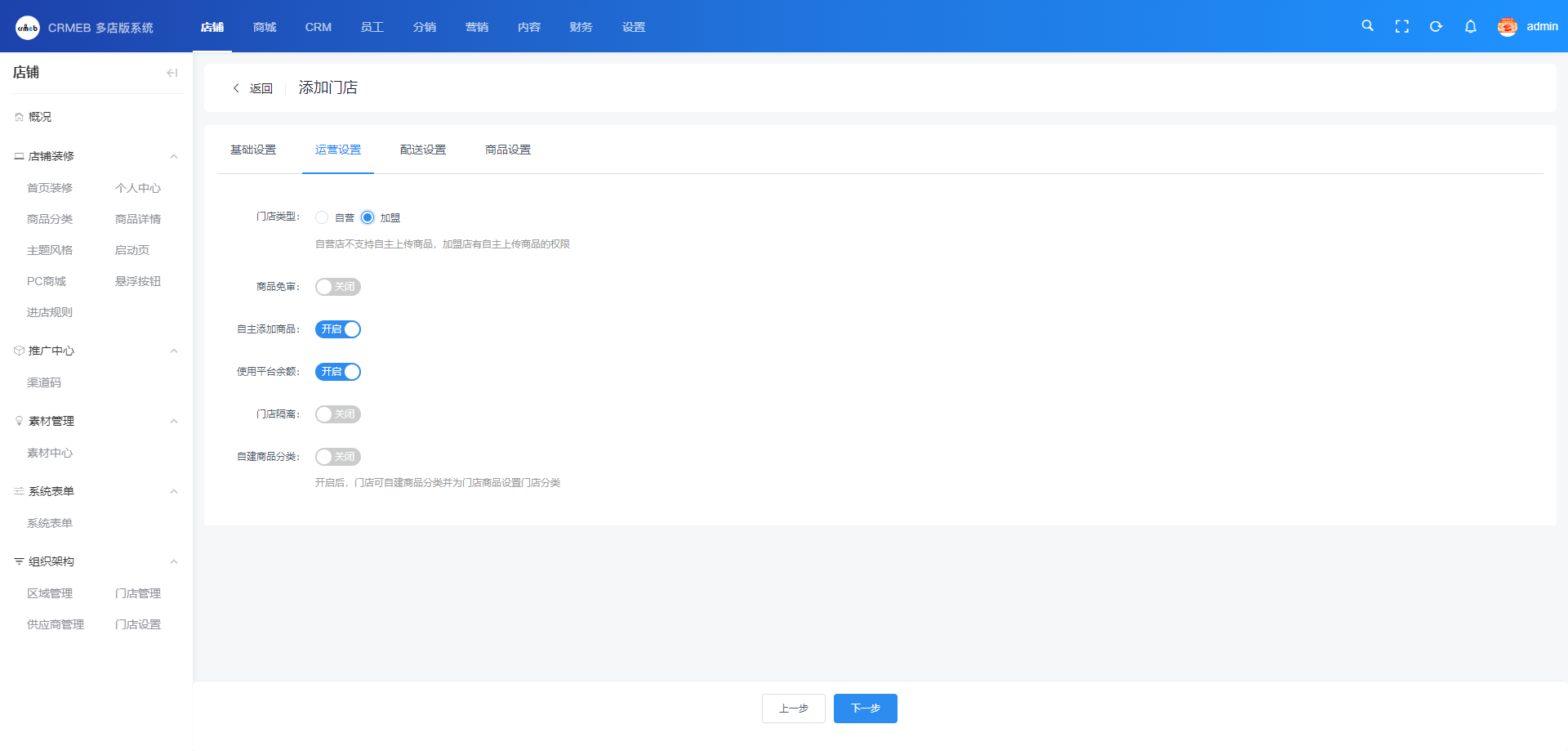
门店类型:
直营店:适用于平台由管理权的门店,直营店商品全部由平台同步。
加盟店:适用于加盟的门店,加盟店商品可由平台同步,同时有自建商品的权限。
商品免审:门店类型选择加盟店后,可设置该加盟门店自建的商品是否需要平台审核。关闭后加盟门店自建商品后可直接上架售卖。
自主添加商品:门店类型选择加盟店后,可选择是否给予该门店自建商品的权限,开启该权限后,对应加盟门店可自建商品。
自建商品分类:开启自建商品分类权限,开启该权限的门店可自主添加商品分类,该门店主页、拼单页面、收银台也仅展示本门店商品分类。
自建优惠券:开启自建优惠券权限。开启该权限的门店可自主添加优惠券。
优惠券免审:开启后,门店新增的优惠券无需平台审核;
门店隔离:直营店和加盟店均可设置门店隔离,开启门店隔离后,此门店在门店列表中将不再显示,仅可通过门店推广码进入。同样,用户进入隔离门店后只能查看及购买适用于该门店的商品。看不到其他门店的商品,购买商品时不可选择其他门店,不可切换至其他门店。
门店调价:直营店和加盟店均支持门店调价。商家于新增或编辑门店时,可为门店设定自主调价功能。此功能开启后,对应门店能够针对平台同步的商品,在平台所设定的调价区间范围内对售价进行调整。当用户选择该门店进行商品购买时,将依照门店所设定的售价完成商品购买。
有调价权限的门店,可在售价范围内设置门店售价。
---若未设置:则按照平台售价销售
---若设置:则不再跟随平台售价变化
门店改价后,若商家取消了门店的改价权限,则将所有价格恢复至商家销售价。
若平台修改了商品的调价范围,且门店所改价格超出当前售价范围,则清空门店售价,按商家统一价销售。
若门店售价在调价区间内,则平台修改售价时,门店售价不做调整
使用平台余额:门店类型选择加盟店后,可设置本加盟店是否支持使用平台余额。关闭后,用户于加盟店购买商品时不显示余额支付方式
配送设置
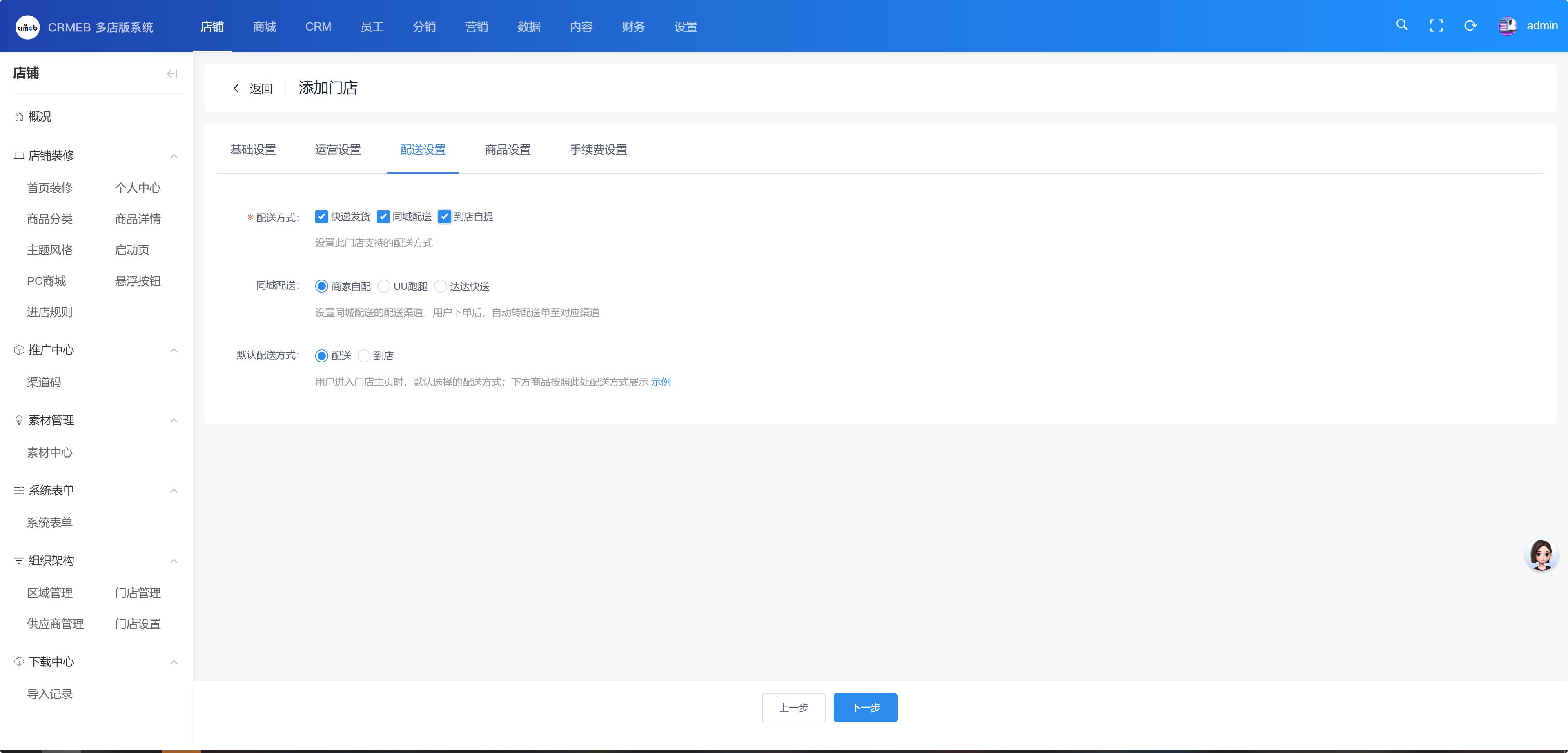
快递发货:由门店安排快递配送至客户指定地址;
同城配送:由门店或第三方配送系统提供上门配送服务,门店可于后台系统配置服务半径、配送费等相关参数。
到店自提:选择该配送方式后,门店支持用户到店核销。
同城配送:选择同城配送的配送渠道,商家自配、UU、达达,用户下单后,自动转配送单至对应渠道
默认配送方式:用户进入门店主页时,默认选择的配送方式
同步商品
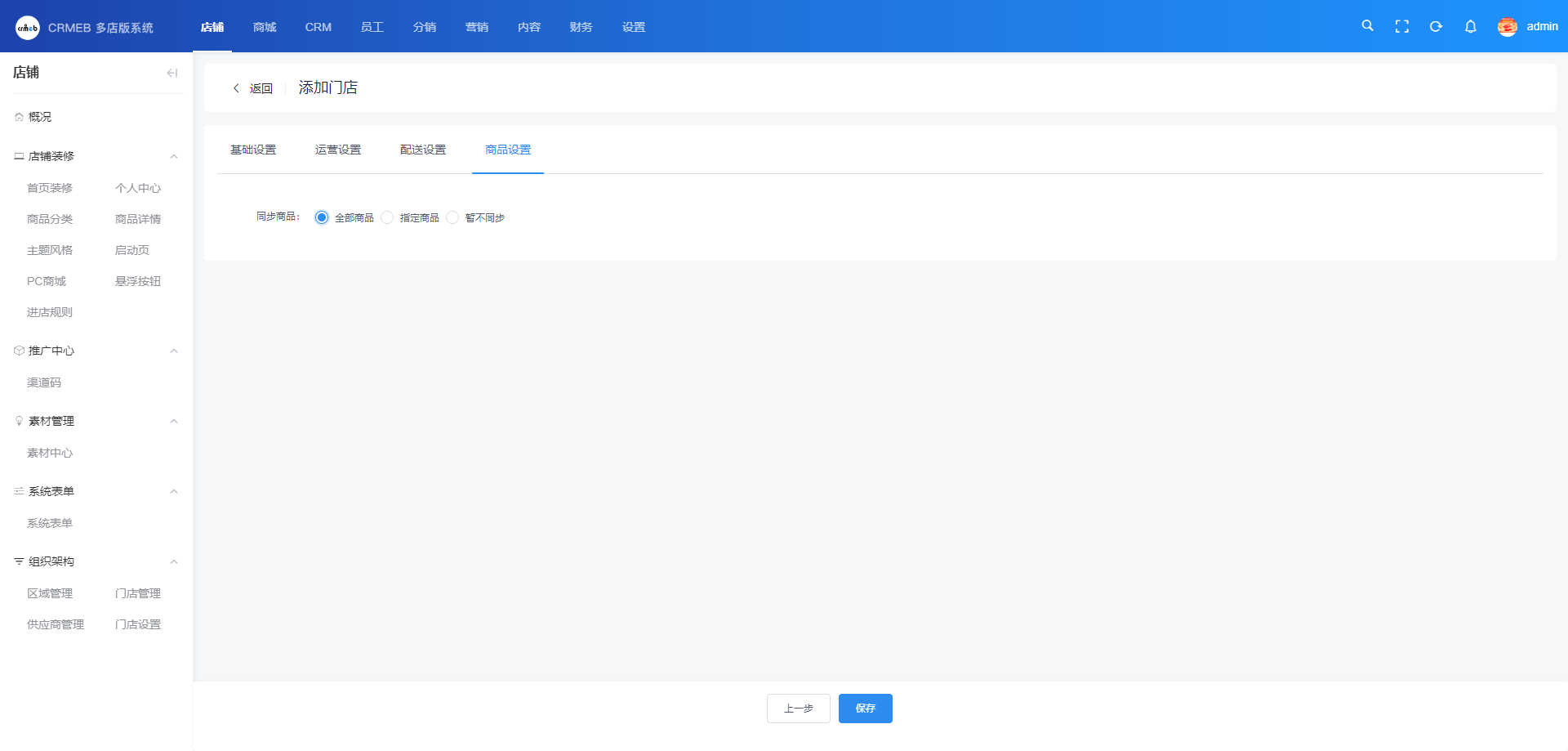
同步商品:新建门店时可以选择平台商品同步至门店(普通、非虚拟、非卡密商品)。平台新建商品时也可选择门店进行同步。
手续费设置
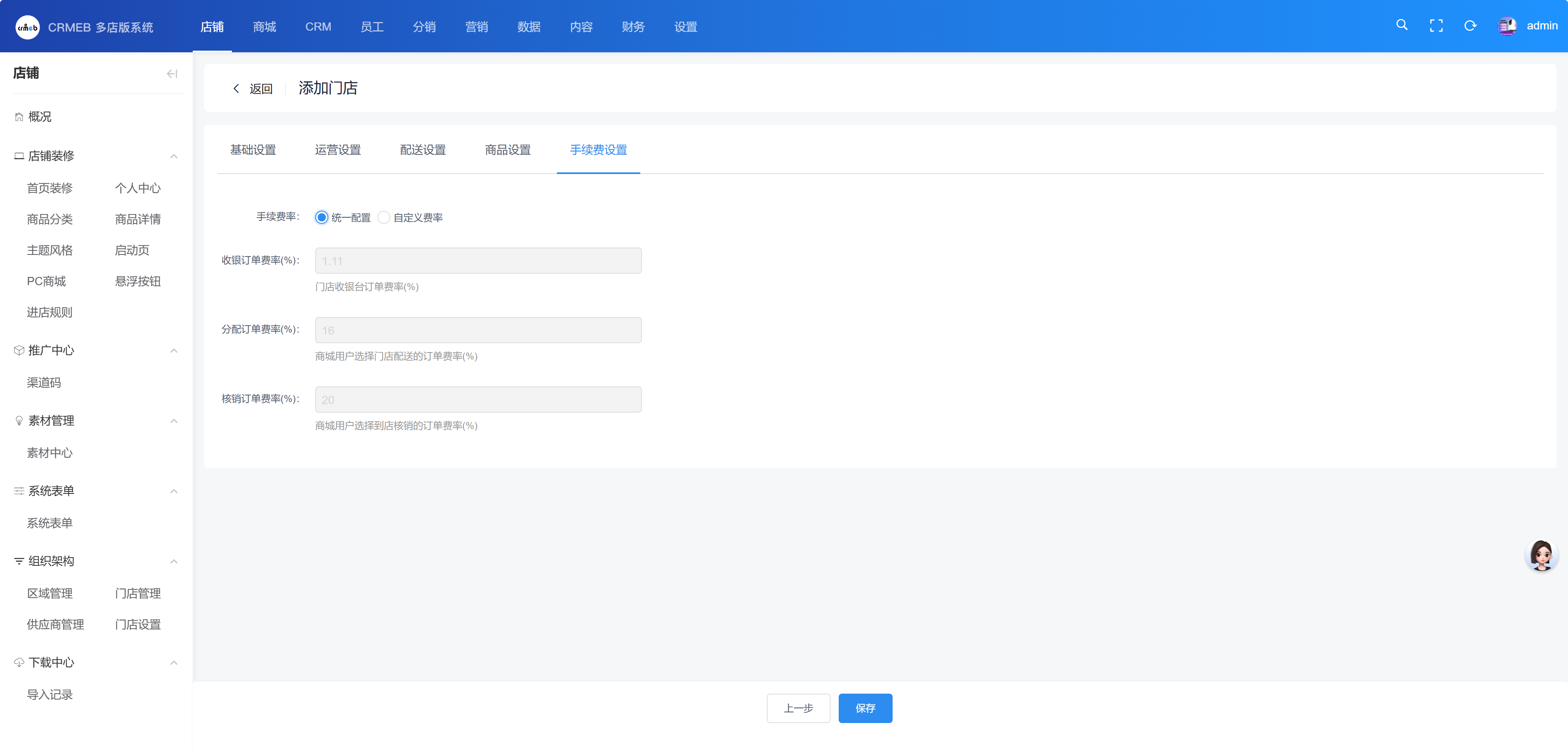
统一配置:门店使用商城统一设置的手续费及返利比率。
自定义:商城可以自定义某一门店的手续费率。
2、进入门店
可以超级管理员身份进入各门店后台
3、重置
可重新设置超级管理员手机号、登陆账号、密码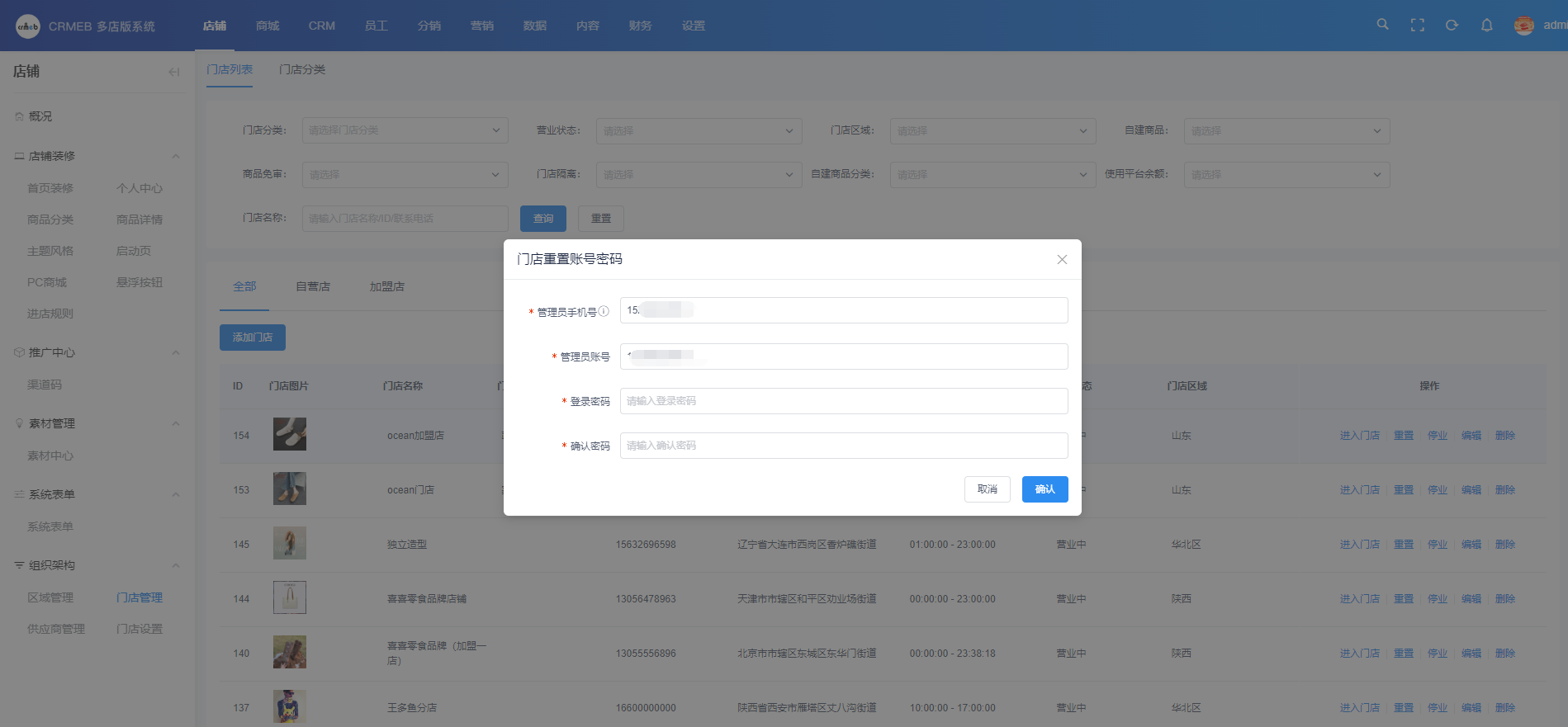
4、停业
可对门店执行强制停业操作,停业后,用户于与移动端无法查看选择该门店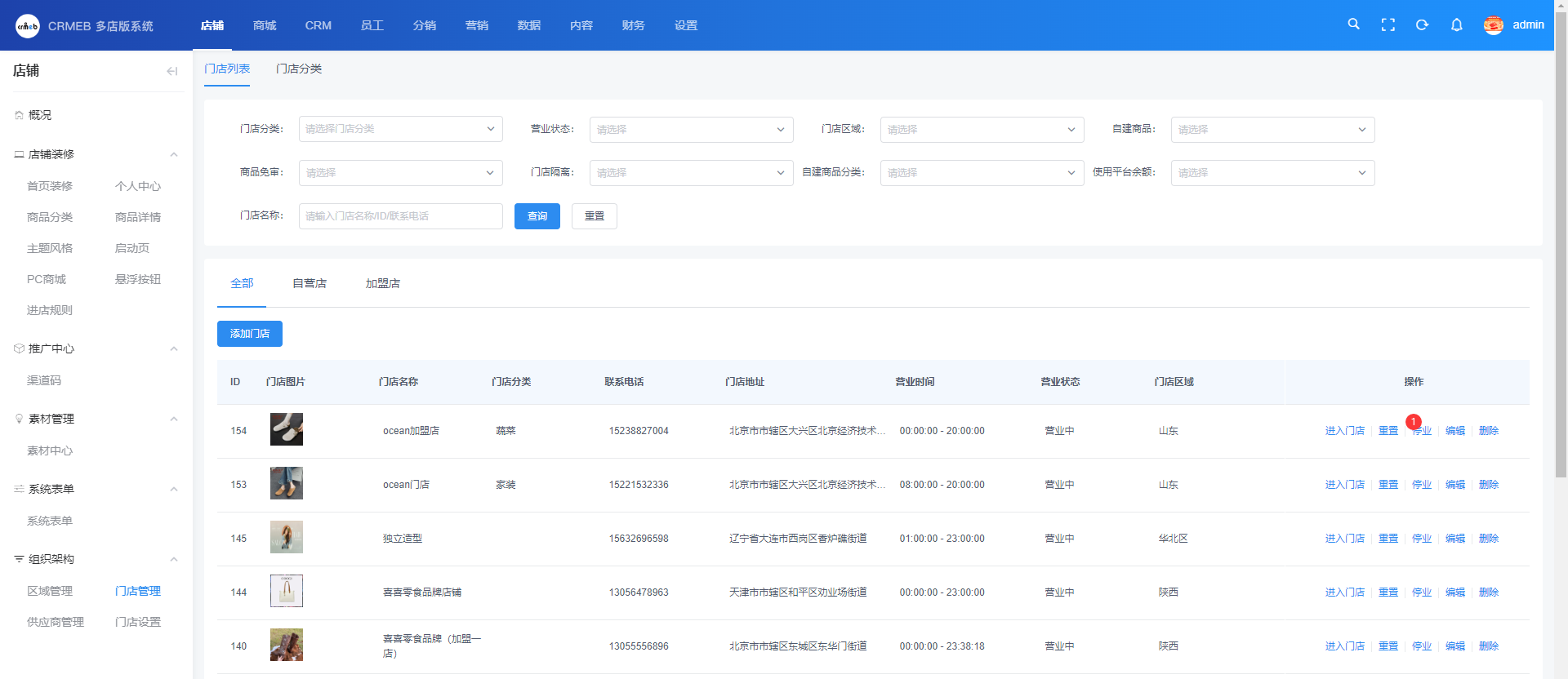
供应商管理
(本章节为目录页,内容见下方子章节)
供应商入驻申请
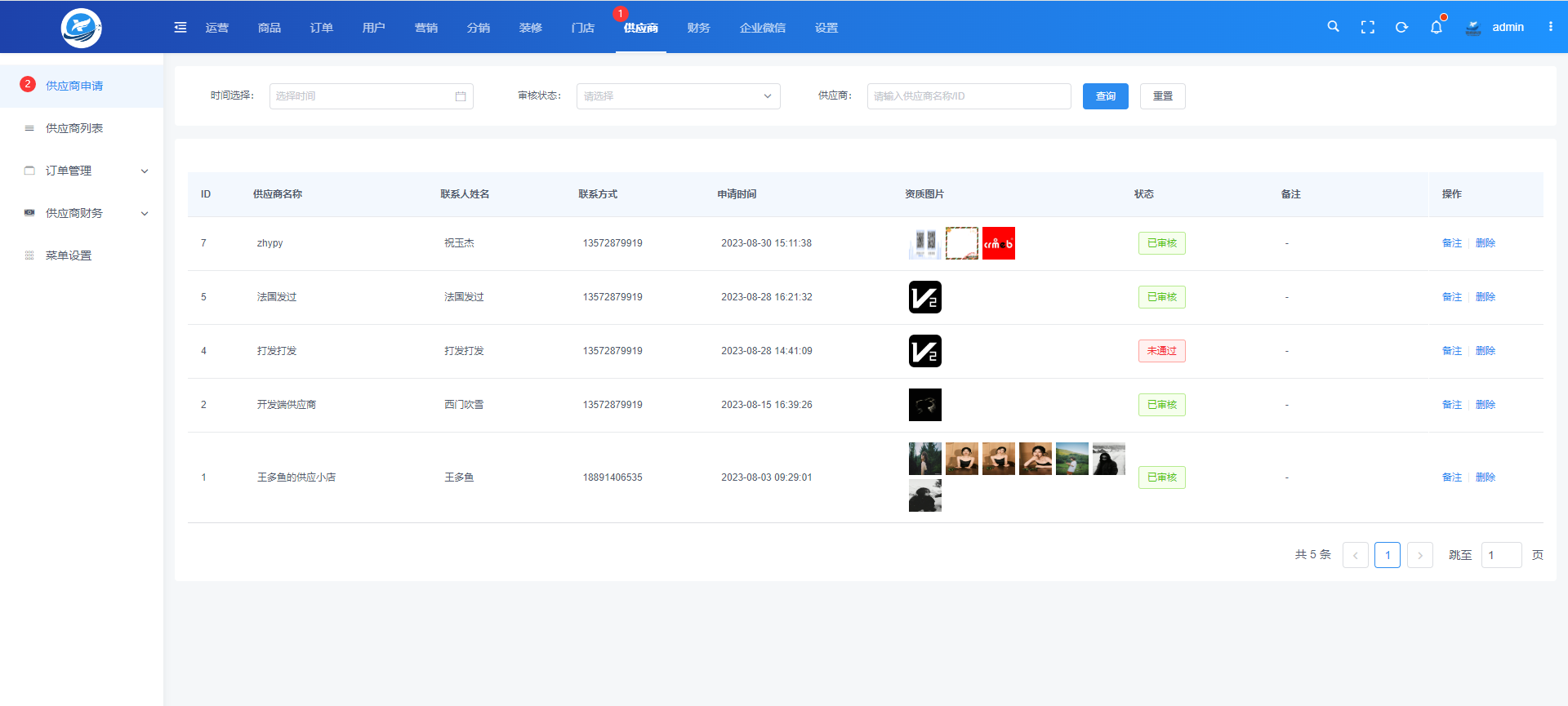
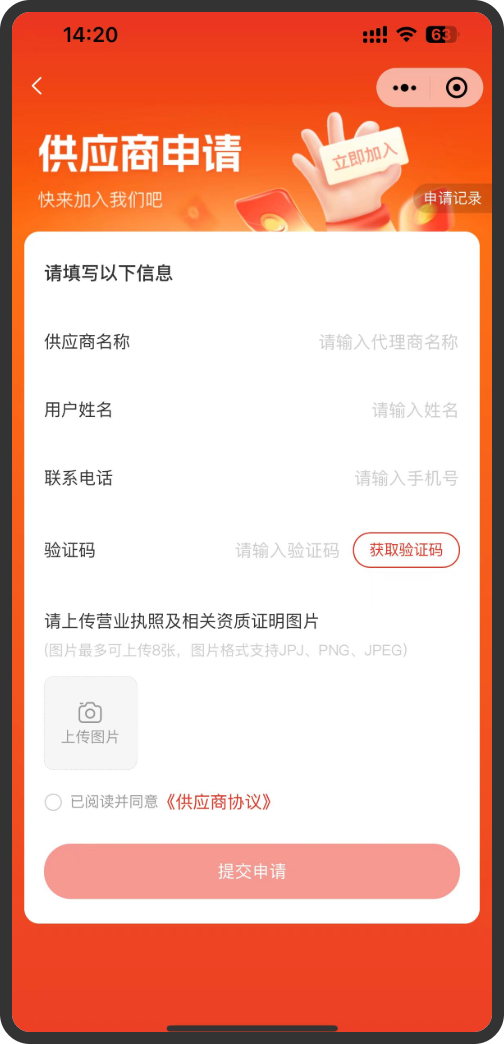
供应商管理
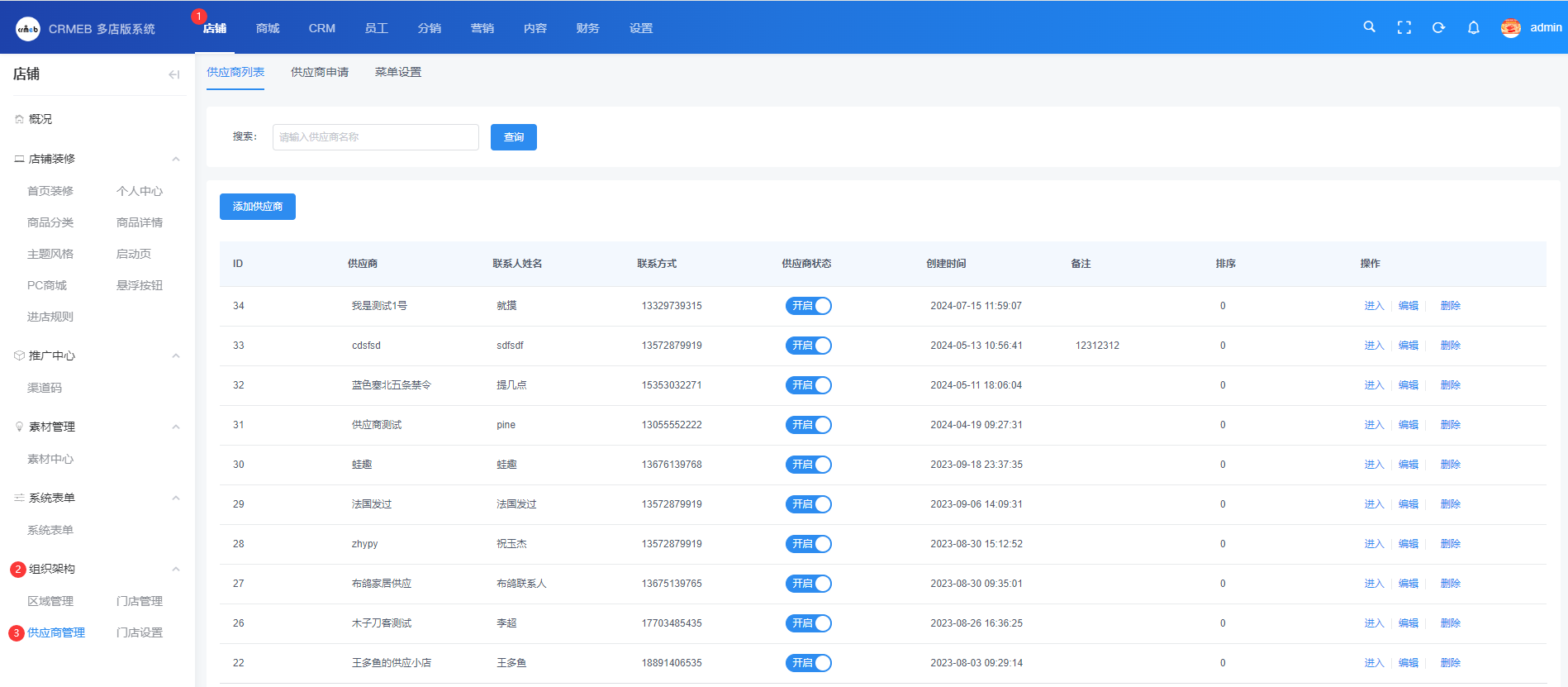
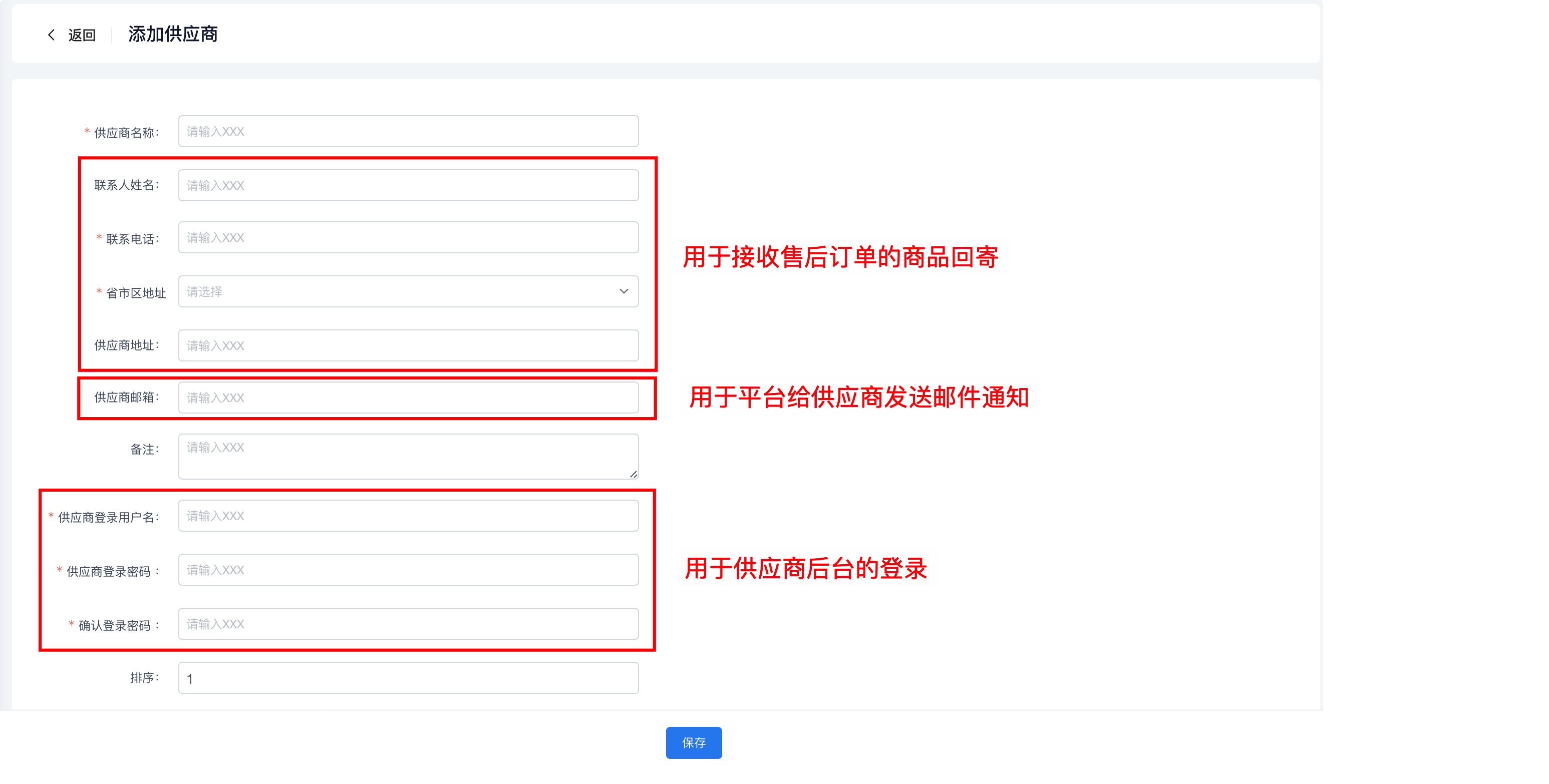
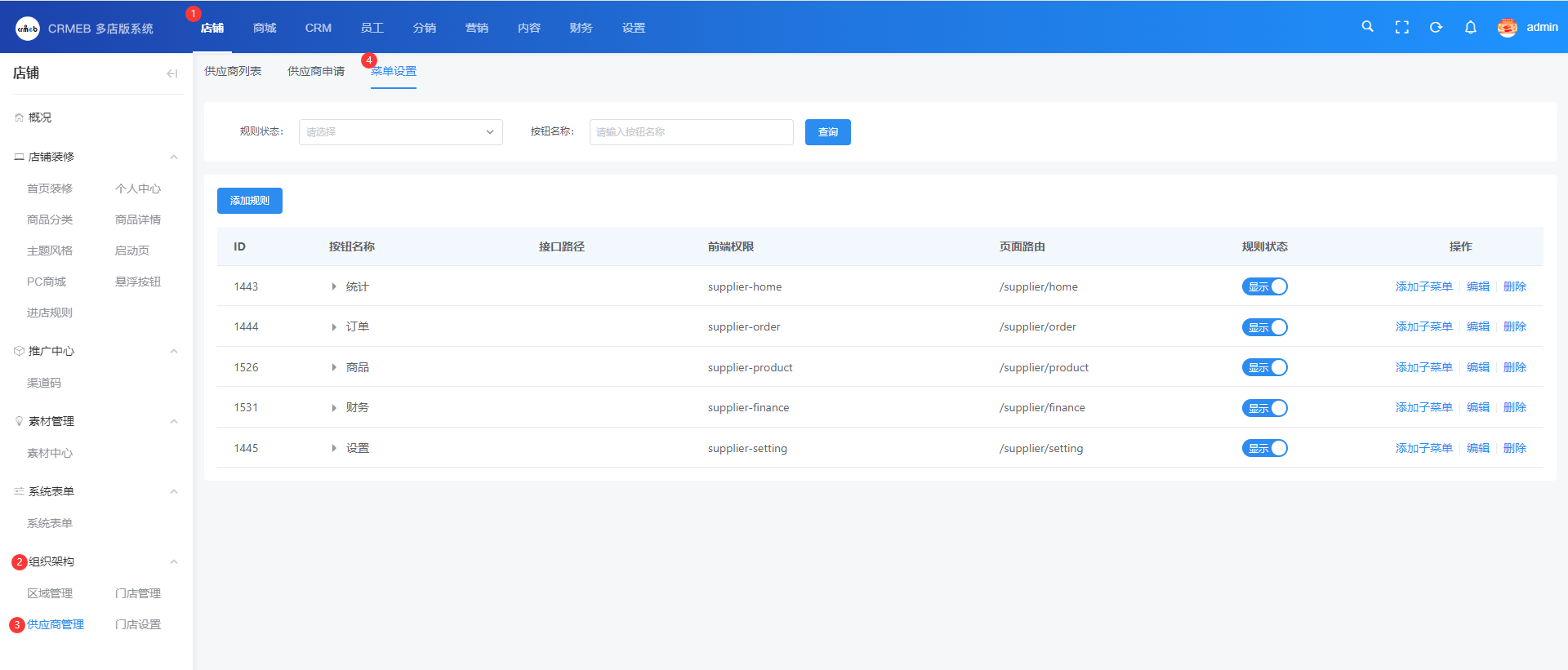
菜单设置
门店设置
(本章节为目录页,内容见下方子章节)
门店设置
一、功能说明
平台可设置商城是否开启门店功能。也可为所有门店开放或关闭相关功能,包括:门店是否支持门店自提功能;门店配送范围功能的开启,以及各门店拼单功能的总开关。
二、操作步骤
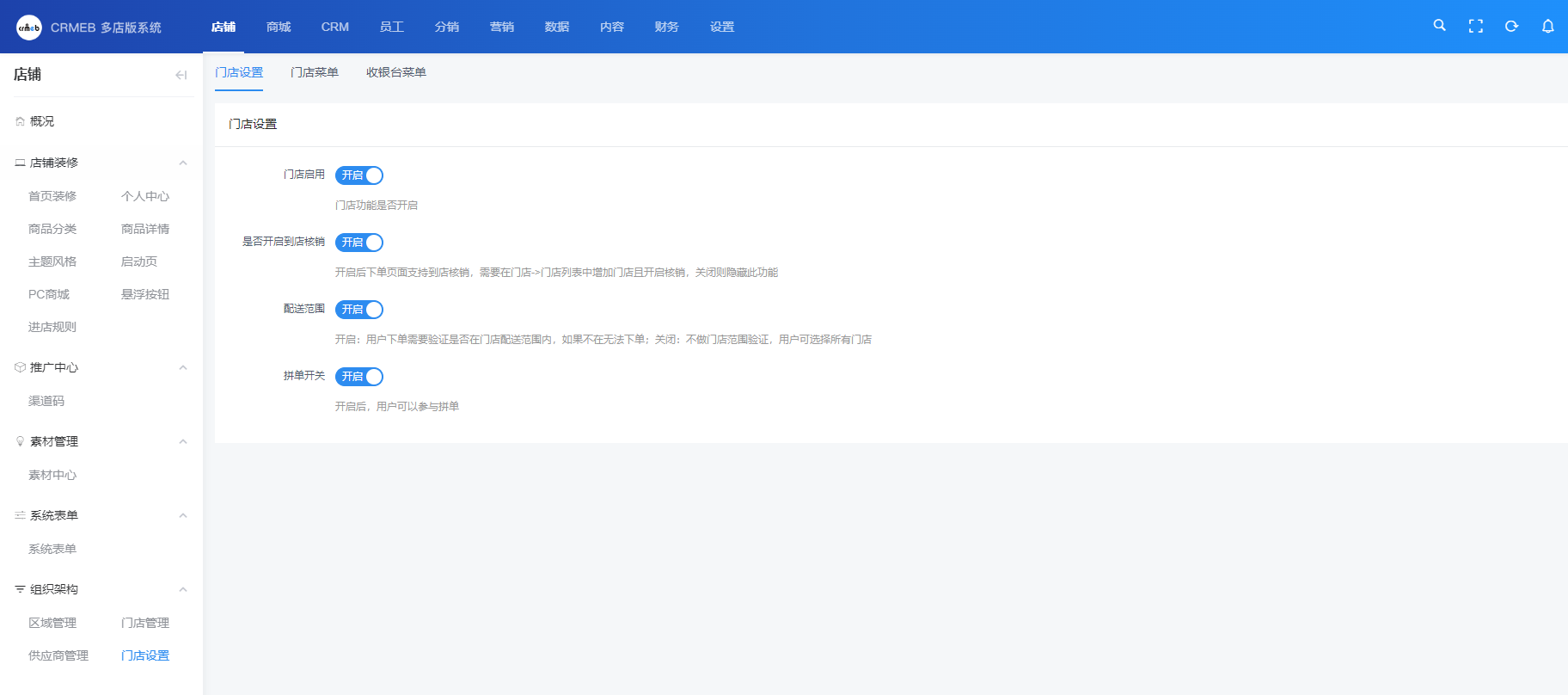
三、操作说明
门店启用:控制商城门店功能模块的开启与关闭,关闭后无法使用门店相关功能
是否开启门店到店自提:开启后下单页面支持到店自提,需要在门店->门店列表中增加门店且开启自提,关闭则隐藏此功能。
配送范围:开启:用户下单需要验证是否在门店配送范围内,如果不在无法下单;关闭:不做门店范围验证,用户可选择所有门店。门店可于门店设置中修改配送范围
拼单开关:控制所有门店的拼单功能,关闭后所有门店无法使用拼单功能。
门店菜单:平台拥有管理门店菜单的最高权限,可在此处显示/隐藏门店菜单
收银台菜单:平台拥有管理收银台菜单的最高权限,可在此处显示/隐藏收银台菜单